
VSCode阅读Linux内核源码时如何设置路径屏蔽?详细配置方法
VSCode 文件/文件夹屏蔽方法
在 VSCode 中阅读 Linux 内核源码时,由于源码树包含大量架构相关文件,直接浏览会显得杂乱。通过配置 files.exclude 可以屏蔽不需要的文件或文件夹,让工作区更清爽。
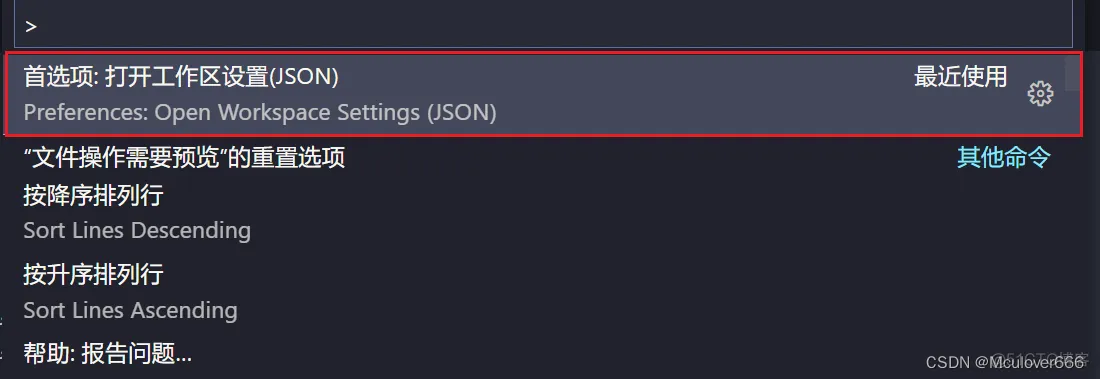
首先,使用快捷键 Ctrl+Shift+P 打开命令面板,输入并选择“打开工作区设置”(Open Workspace Settings)。

在打开的 settings.json 文件中,添加 files.exclude 配置项。该配置使用键值对形式,键为要屏蔽的路径,值为 true 表示屏蔽,false 表示保留。
配置示例
以下是一个针对 Linux 内核源码的典型配置,主要屏蔽 arch 目录下不使用的架构文件,以及 arm 架构中不常用的配置和平台相关文件:
{
    "files.exclude": {
        "arch/alpha": true,
        "arch/arc": true,
        "arch/arm64": true,
        "arch/[b-z]*": true,
        "arch/arm/configs/[a-h]*": true,
        "arch/arm/configs/[j-z]*": true,
        "arch/arm/mach-[a-h]*": true,
        "arch/arm/mach-[j-z]*": true,
    }
}上述配置中,arch/[b-z]* 会屏蔽所有以 b 到 z 开头的架构目录(如 blackfin、c6x 等),而 arch/arm/configs/[a-h]* 和 [j-z]* 则分别屏蔽 arm 架构下 a-h 和 j-z 开头的配置文件,保留 i 开头的部分(如 i.MX 系列)。
注意事项
- 路径匹配支持通配符,如
*和?,可根据需要灵活使用。 - 修改配置后,VSCode 会立即生效,无需重启。
- 如果后续需要查看被屏蔽的文件,可以临时将对应值改为
false或删除该行。
通过合理设置路径屏蔽,可以显著减少文件树中的干扰项,让阅读 Linux 内核源码更加专注高效。
原文链接:本站整理
本文来自互联网用户投稿,该文章观点仅代表作者本人,不代表本站立场。本站仅提供信息存储空间服务,不拥有所有权,不承担相关法律责任。
如若内容造成侵权/违法违规/事实不符,请将相关资料发送至 service@2cto.cc 进行投诉反馈,一经查实,立即处理!
您可能感兴趣的文章:
上一篇:没有了
下一篇:UltraEdit 如何关闭自动更新?禁止自动检测更新的详细操作步骤
下一篇:UltraEdit 如何关闭自动更新?禁止自动检测更新的详细操作步骤