
VSCode 效率神器:十款必装插件深度评测与实战指南
引言:告别平庸,用插件重塑编码体验
在 VSCode 的插件市场中,常见的推荐列表往往千篇一律。今天,我们聚焦十款真正能改变工作流的实用插件,它们覆盖日志输出、代码结构导航、注释管理、实时预览等多个维度,旨在减少无意义的上下文切换,让编码过程更加专注和高效。
日志调试:让输出触手可及
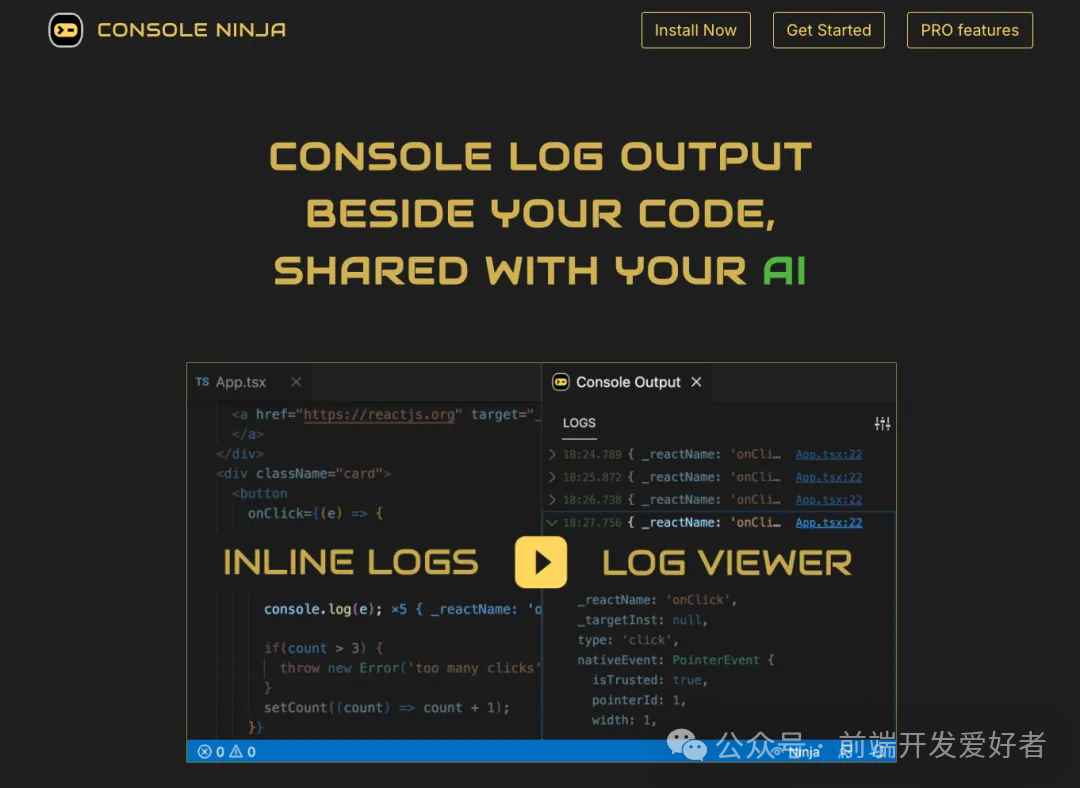
Console Ninja:内联日志,告别频繁切换
Console Ninja 将浏览器控制台的能力直接嵌入代码行尾。当你在编写或调试代码时,console.log 的返回值、错误信息甚至网络请求都会实时显示在编辑器右侧,无需再切换到浏览器 DevTools 查看。这极大减少了 Alt+Tab 的使用频率,让调试过程更加连贯。
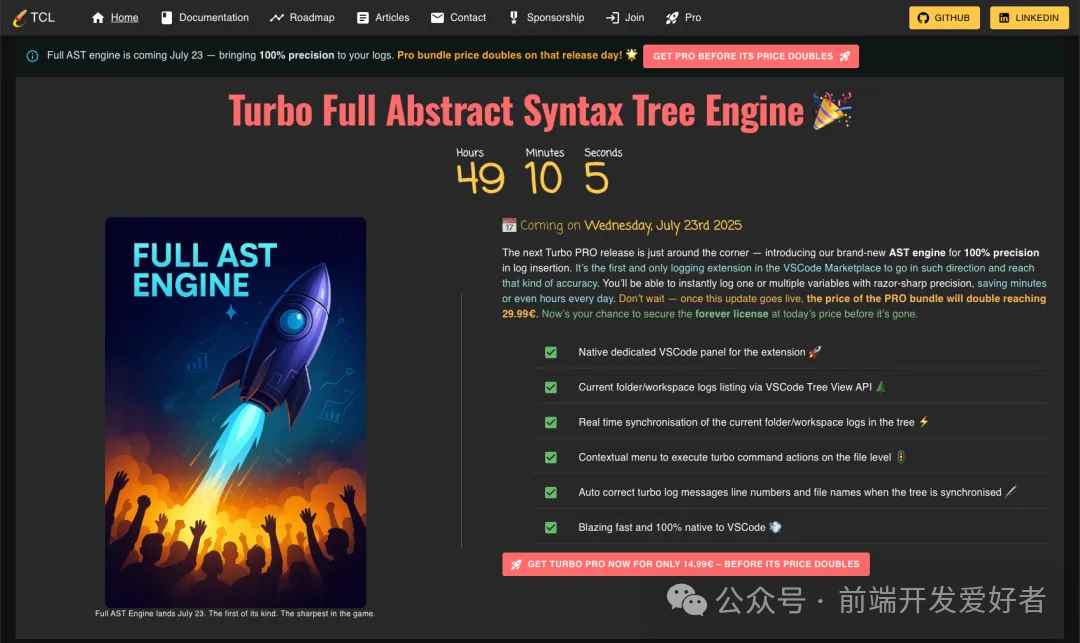
Turbo Console Log:一键生成与清理日志
选中变量后按下 Ctrl+Alt+L,Turbo Console Log 会立即生成包含文件名、行号和 emoji 的日志语句,方便定位。更贴心的是,上线前使用 Alt+Shift+D 可以一键删除所有由该插件生成的日志,而保留手写代码,既高效又安全。
视觉与导航:多项目与长文件的救星
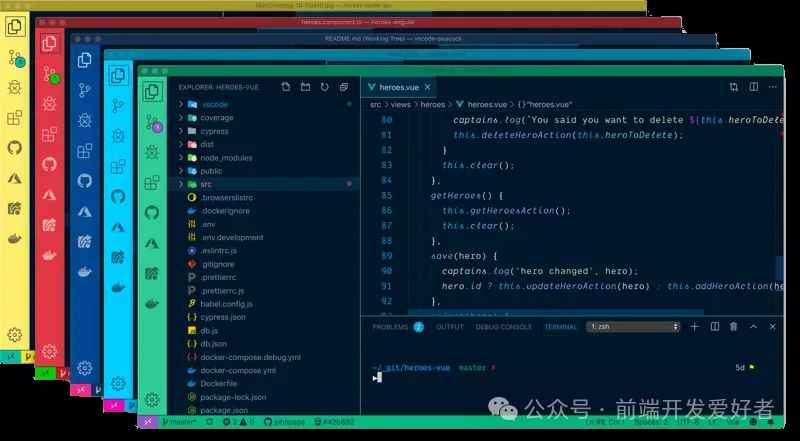
Peacock:为不同项目赋予专属色彩
当同时打开多个工程时,Peacock 允许你为每个 VSCode 窗口设置不同的主题色。例如,前端项目使用蓝色,后端项目使用绿色,测试项目使用紫色。这样,只需瞥一眼窗口边框,就能立刻识别当前所在的项目,避免混淆。
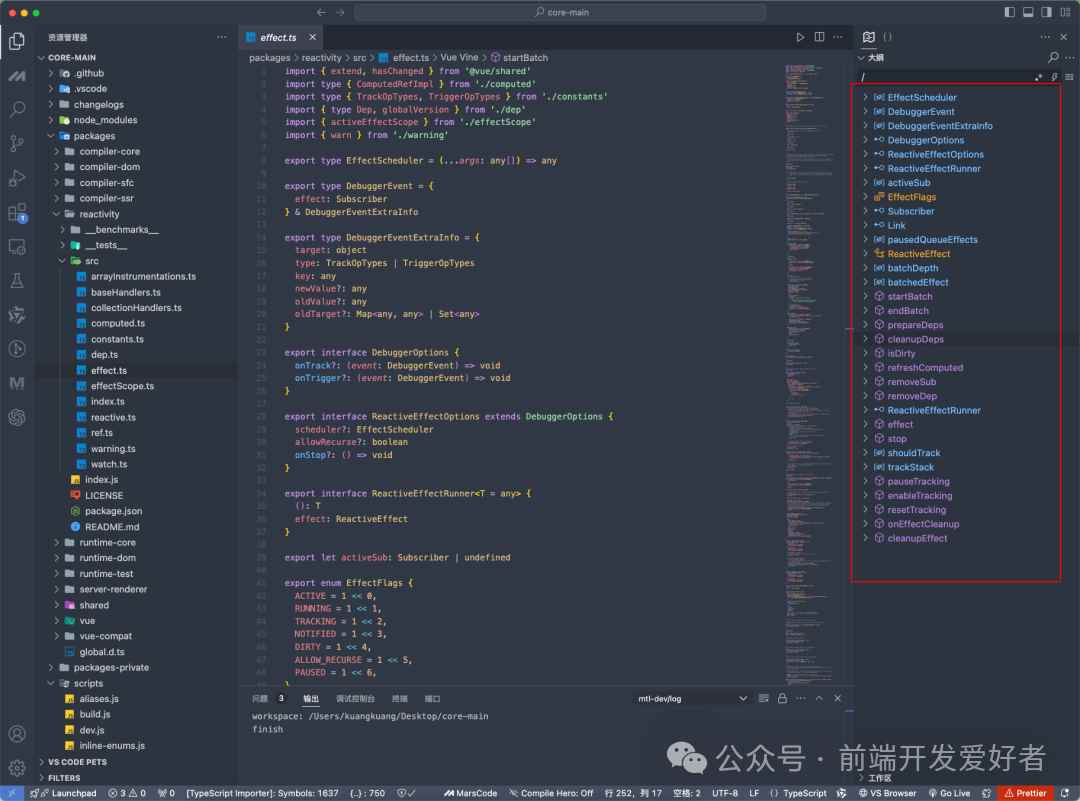
Outline Map:代码结构一目了然
面对上万行的代码文件,Outline Map 在编辑器右侧生成一个可交互的代码缩略图,将函数、类、注释等结构压缩成小格子。通过拖动鼠标,你可以快速在代码中跳转,实现精准定位,极大提升浏览效率。
注释与输入:细节之处见真章
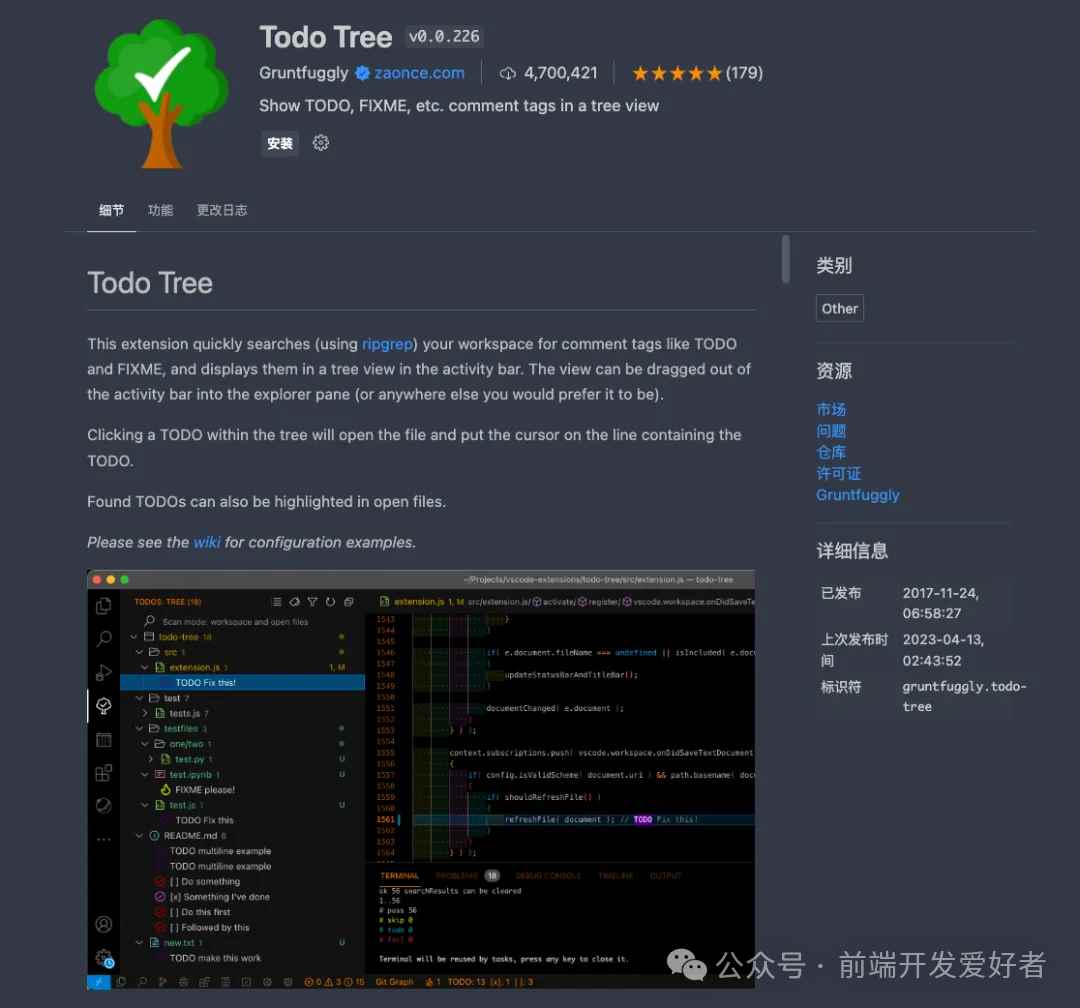
Todo Tree:管理代码中的待办事项
在代码中随手写下 // TODO 优化这坨屎山 后,Todo Tree 会自动扫描并收集所有类似注释,在侧边栏生成一个待办列表。点击任意条目即可跳转到对应代码位置,完成后再勾选,让技术债管理变得轻松直观。
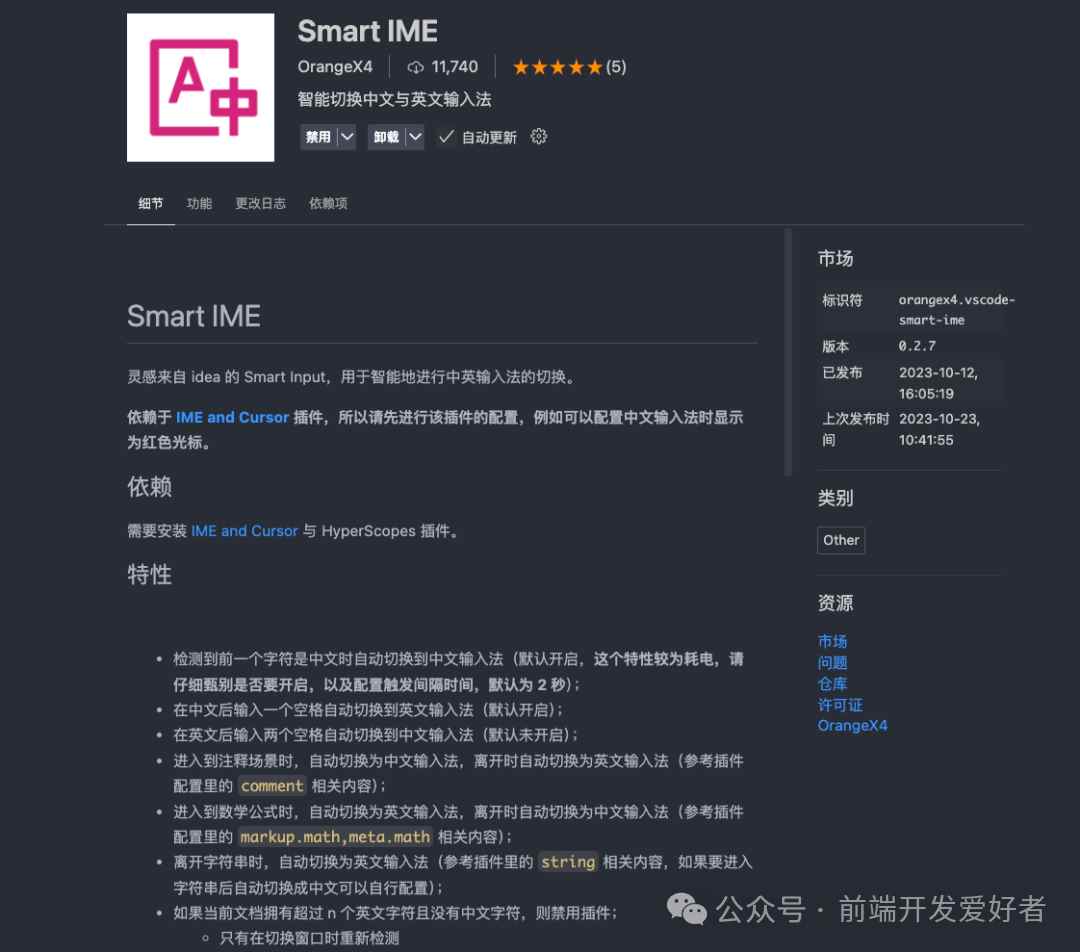
Smart IME:智能切换中英文输入法
Smart IME 能够感知光标所在位置:当光标进入注释或字符串区域时,自动将输入法切换为中文;回到代码区域时,又自动切回英文。这避免了在代码中误输入中文标点或拼音,尤其适合需要中英混输的开发者。
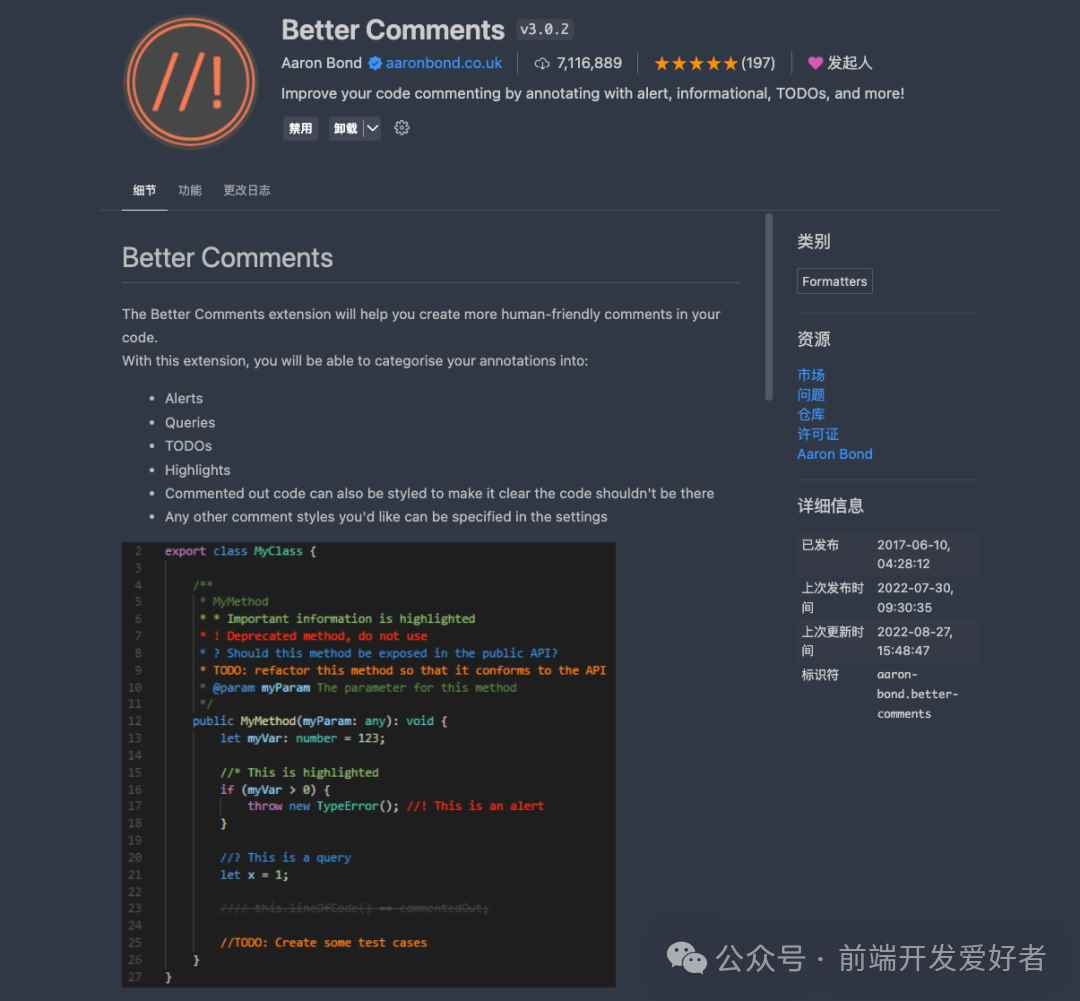
Better Comments:让注释更醒目
Better Comments 允许你使用特殊标记为注释添加颜色,例如 // ! 表示红色警报,// ? 表示绿色疑问,// * 表示蓝色高亮。通过颜色区分注释的优先级和类型,代码阅读体验大幅提升。
预览与分享:从开发到展示的无缝衔接
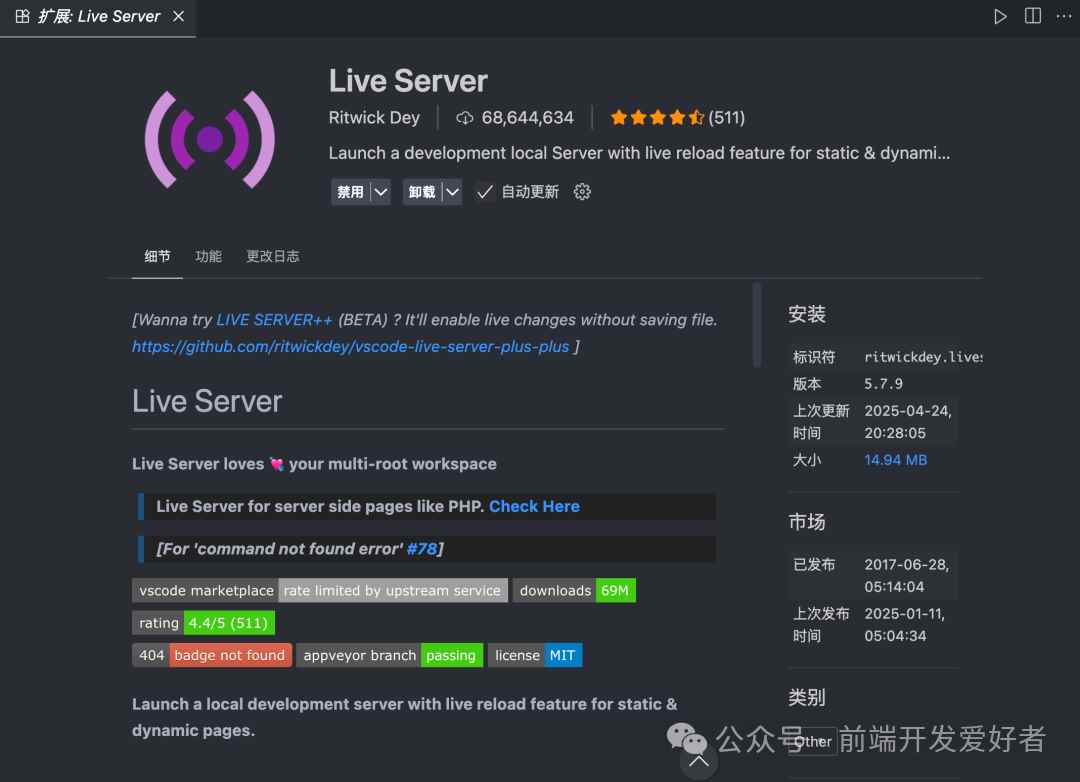
Live Server:一键启动本地服务器
点击右下角的 Go Live 按钮,Live Server 会为静态页面启动一个本地服务器,并自动刷新浏览器。它还支持局域网访问,方便在手机等设备上预览效果,是前端开发调试的得力助手。
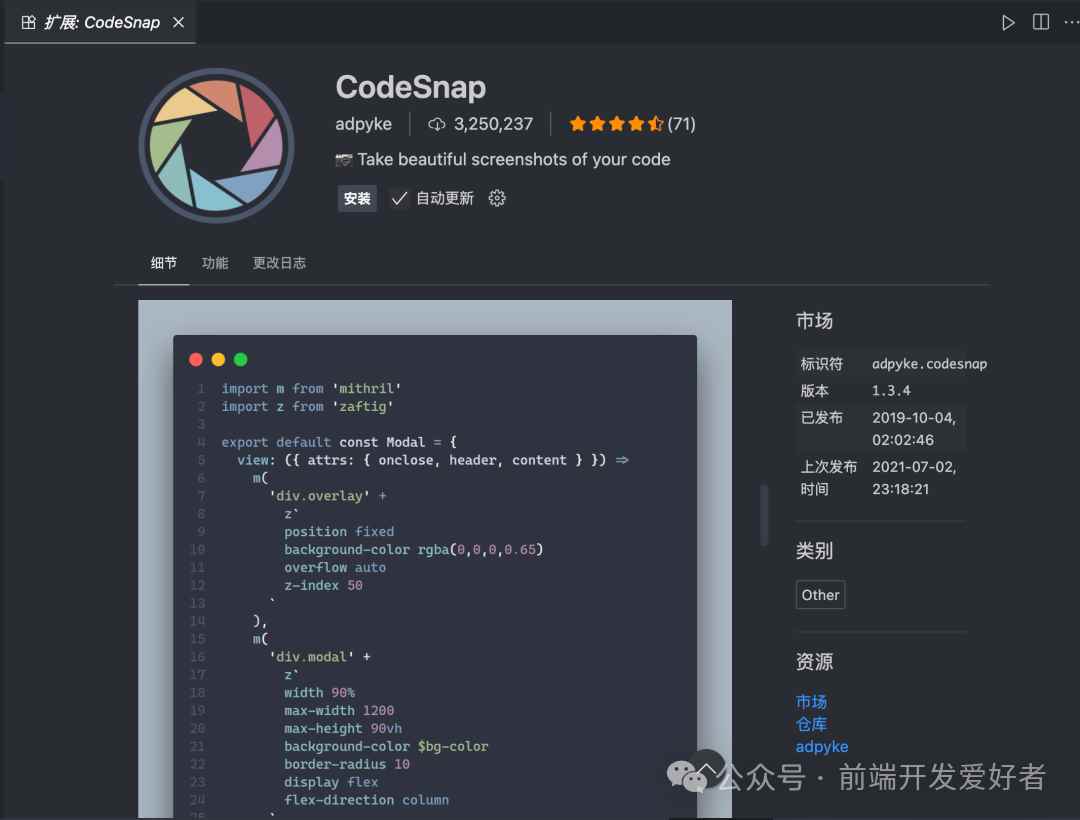
CodeSnap:生成精美的代码截图
选中代码后,CodeSnap 可以一键生成带有阴影、圆角、透明背景的 PNG 图片。无论是用于技术分享、PPT 演示还是社交平台,都能让代码展示更具质感,操作简单却效果出众。
进阶调试:Quokka.js 实时运行
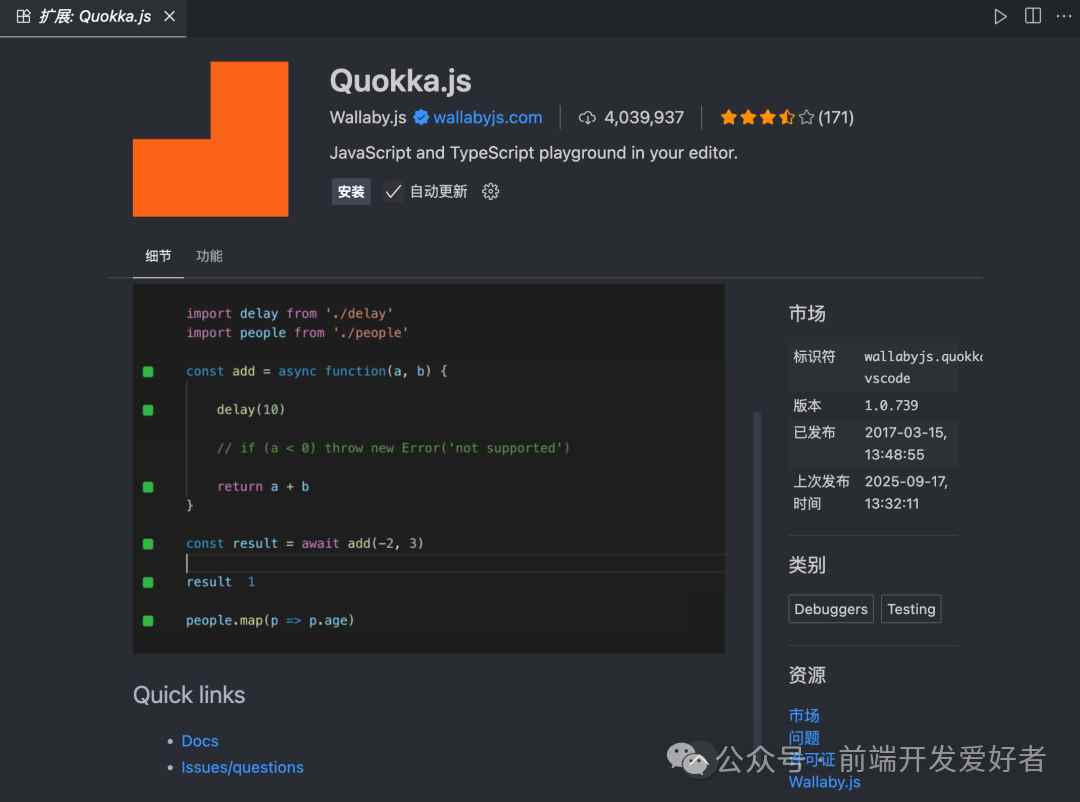
Quokka.js 是一个强大的原型调试工具。新建 .js 文件后,按下 Ctrl+K Q,即可在每行代码右侧实时显示运行结果。它省去了手动编写 console.log 的步骤,非常适合算法练习和 API 测试,效率远超浏览器控制台。
结语:让工具成为你的第二大脑
以上十款插件各有所长,从日志调试到代码导航,从注释美化到实时预览,它们共同的目标是减少干扰、提升专注度。安装后重启 VSCode,你可能会感叹:原来编码可以如此顺畅。如果你也有私藏的效率插件,欢迎在评论区分享,一起将开发效率推向新的高度。
原文链接:本站整理
本文来自互联网用户投稿,该文章观点仅代表作者本人,不代表本站立场。本站仅提供信息存储空间服务,不拥有所有权,不承担相关法律责任。
如若内容造成侵权/违法违规/事实不符,请将相关资料发送至 service@2cto.cc 进行投诉反馈,一经查实,立即处理!
您可能感兴趣的文章:
下一篇:UltraEdit 如何关闭自动更新?禁止自动检测更新的详细操作步骤