
VSCode与Marp结合:将Markdown高效转换为PPT幻灯片并实现动画演示
引言
熟练使用Markdown后,我们常会将其导出为Word、PDF等格式。那么,能否将Markdown直接转换为PPT幻灯片呢?经过调研,Marp和Slidev是两个可行的方案。由于Slidev生成的是类似HTML的演示文稿,本文重点介绍Marp。如果您有更好的方法,欢迎在评论区分享,感谢支持!
准备工作
安装VSCode
首先,需要下载并安装Visual Studio Code。请访问官方页面获取最新版本。
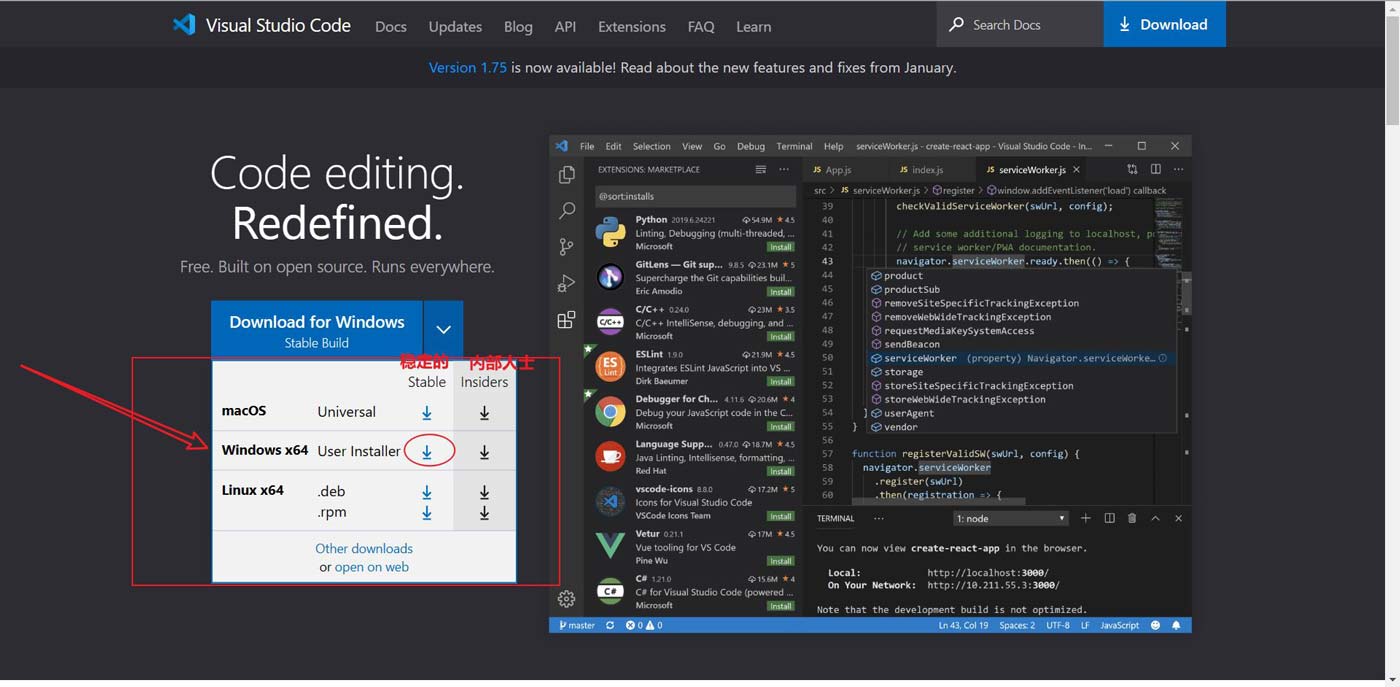
安装过程可参考社区教程,此处不再赘述。
安装必要插件
打开VSCode,在扩展市场中安装以下插件:
- 中文语言包:便于界面操作。
- Markdown All in One:增强Markdown编辑体验。
- Marp for VS Code:核心插件,用于将Markdown转换为幻灯片。
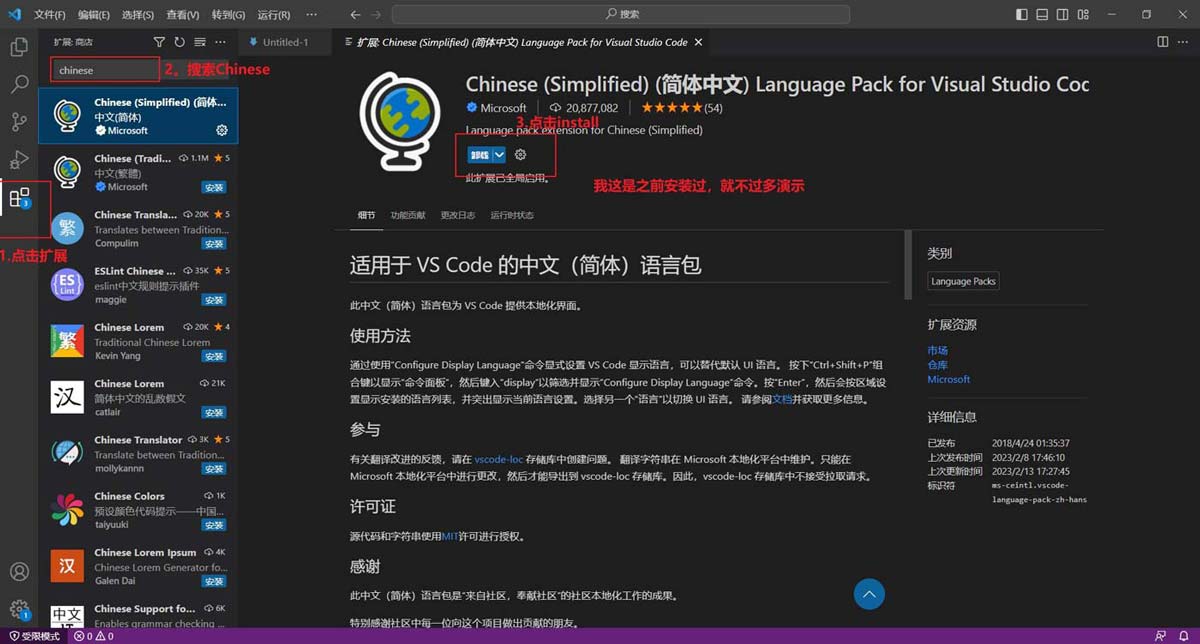
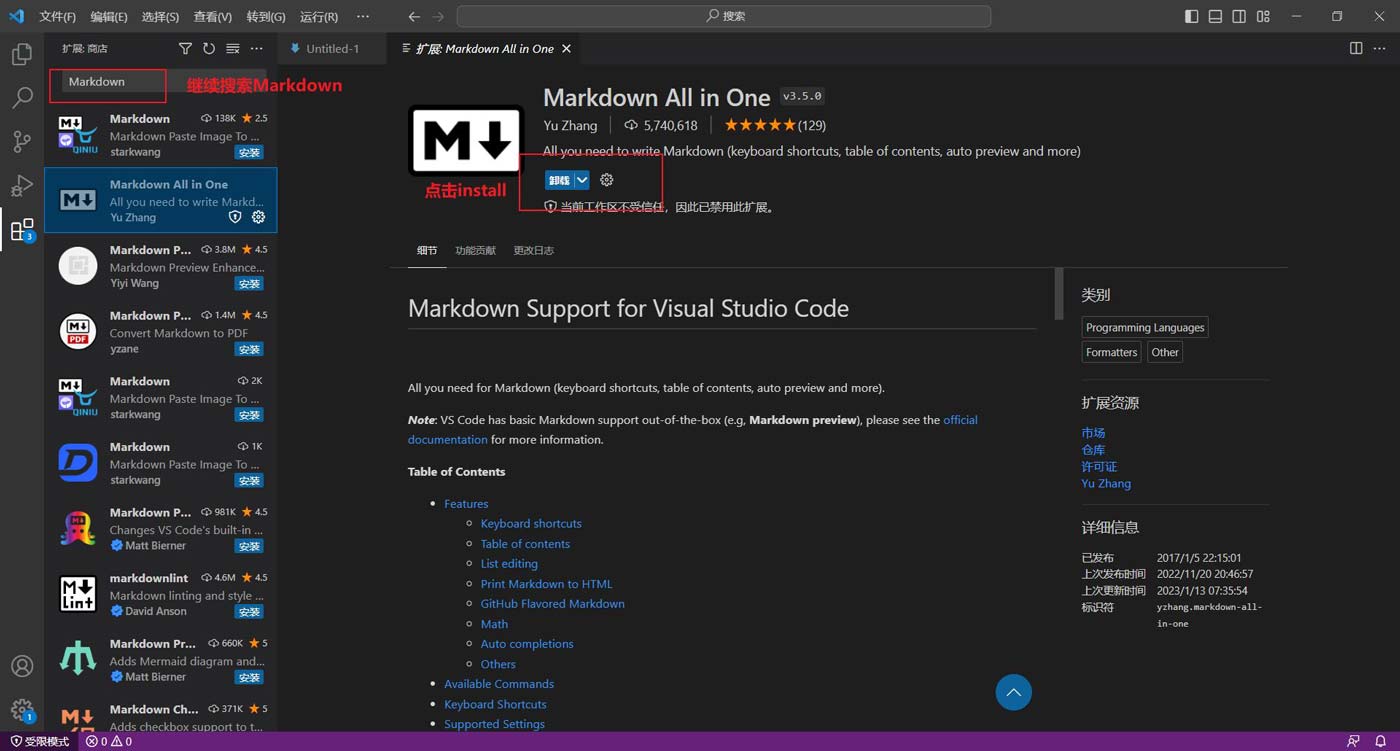
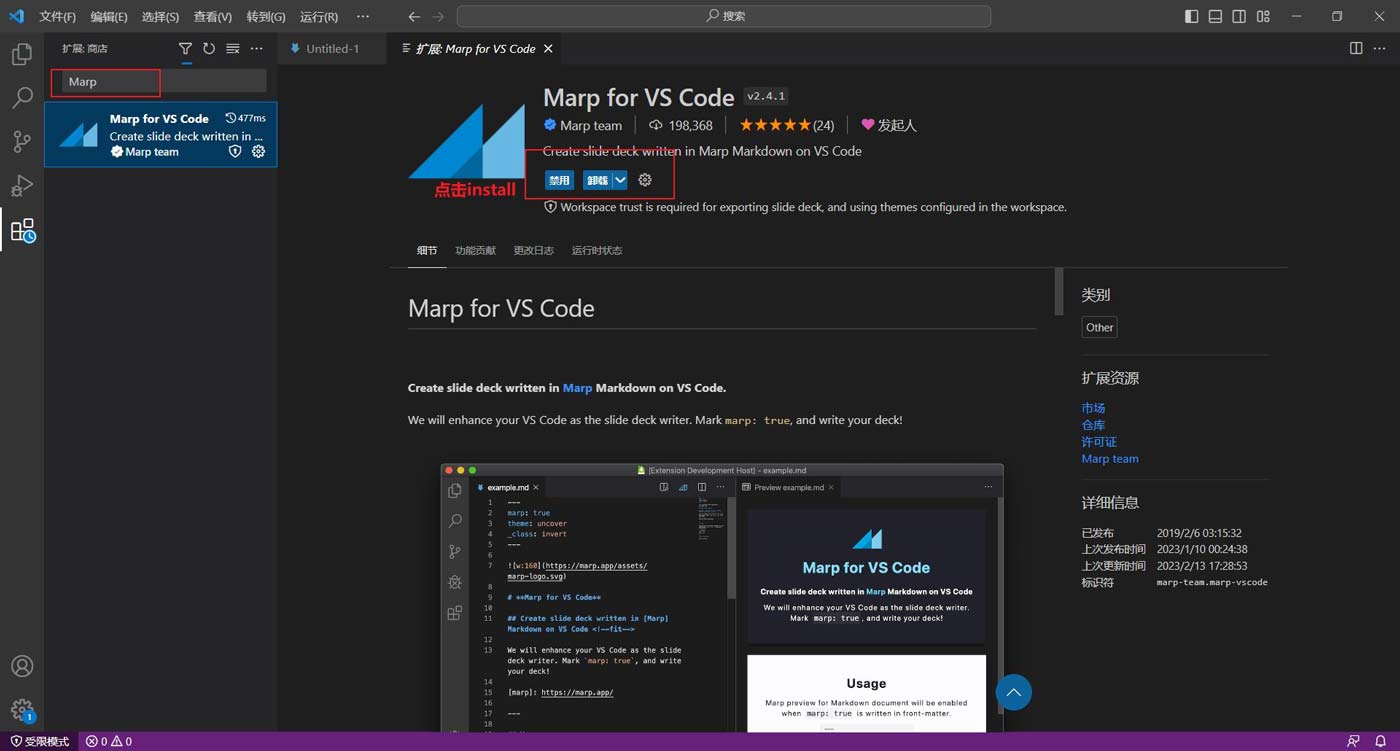
Marp基础指令
Marp支持两种指令书写方式:
HTML注释方式
在Markdown文件顶部使用HTML注释,例如:
<!--
theme: default
paginate: true
-->
在VSCode中,可使用快捷键 Ctrl+/ 快速插入注释。
Front-matter方式
在文档开头直接写入YAML格式的配置,无需额外注释标记:
---
marp: true
theme: default
paginate: true
---
指令类型
Marp指令分为全局指令和局部指令:
- 全局指令:作用于整个幻灯片,如
theme、headingDivider、style。可在指令前添加$前缀以明确全局作用。 - 局部指令:仅影响当前及后续页面,例如设置背景颜色。

常用全局指令包括主题、分页等,局部指令则用于调整单页样式。
实战演示
创建Markdown文档
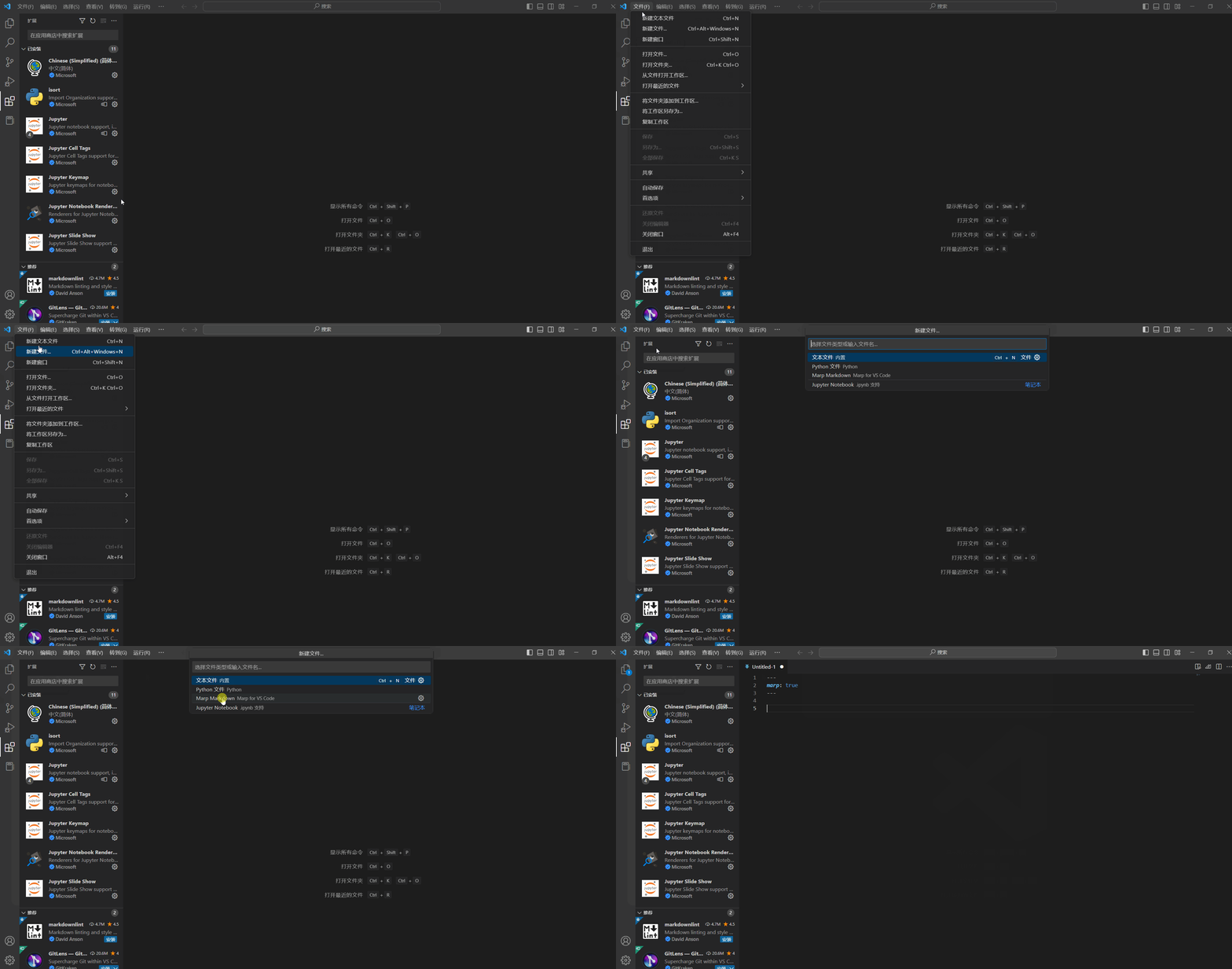
在VSCode中新建一个 .md 文件,并写入Marp指令和内容。
分页与预览
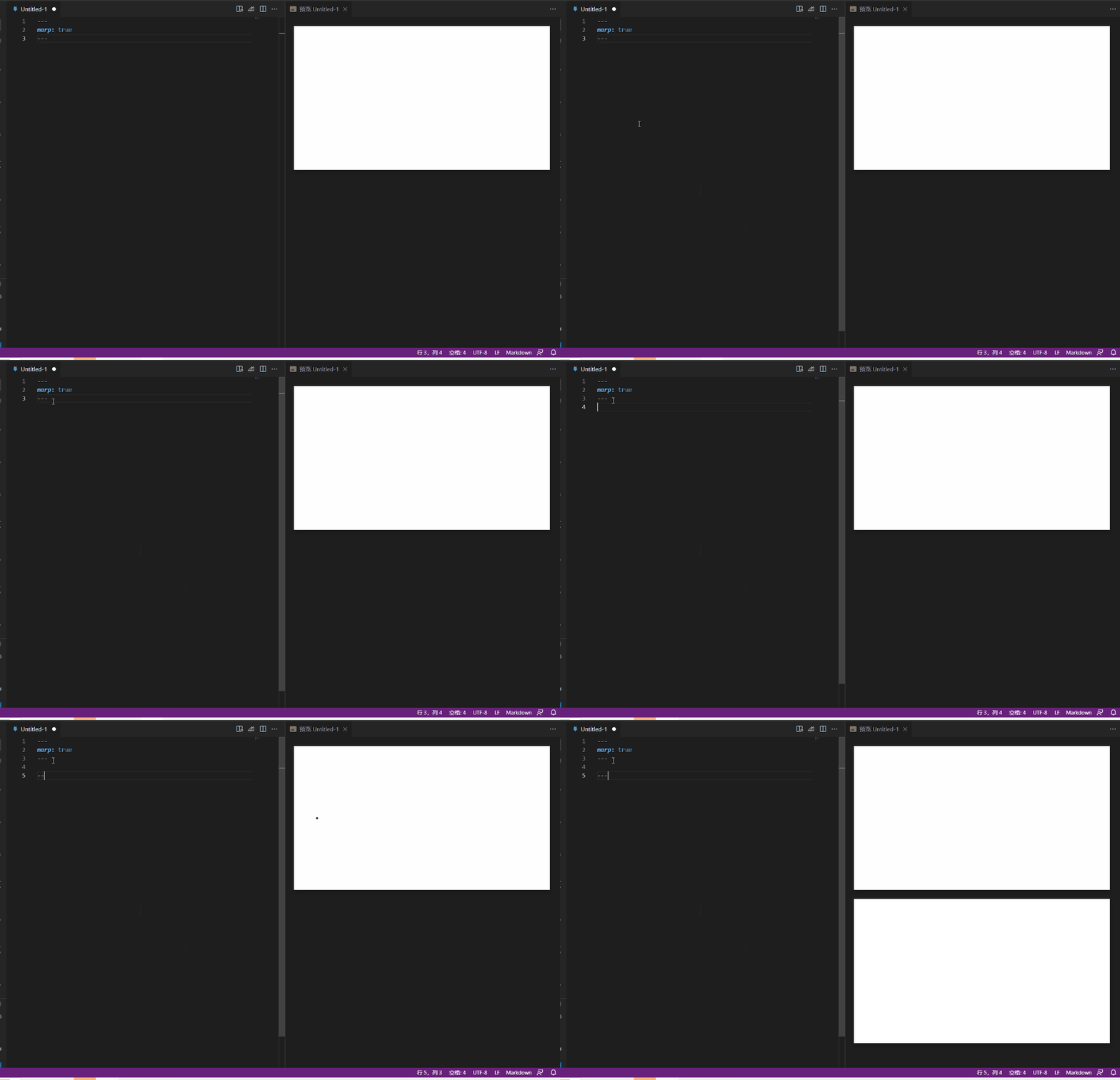
使用 --- 分隔幻灯片页面,点击预览按钮即可实时查看效果。
导出PPTX
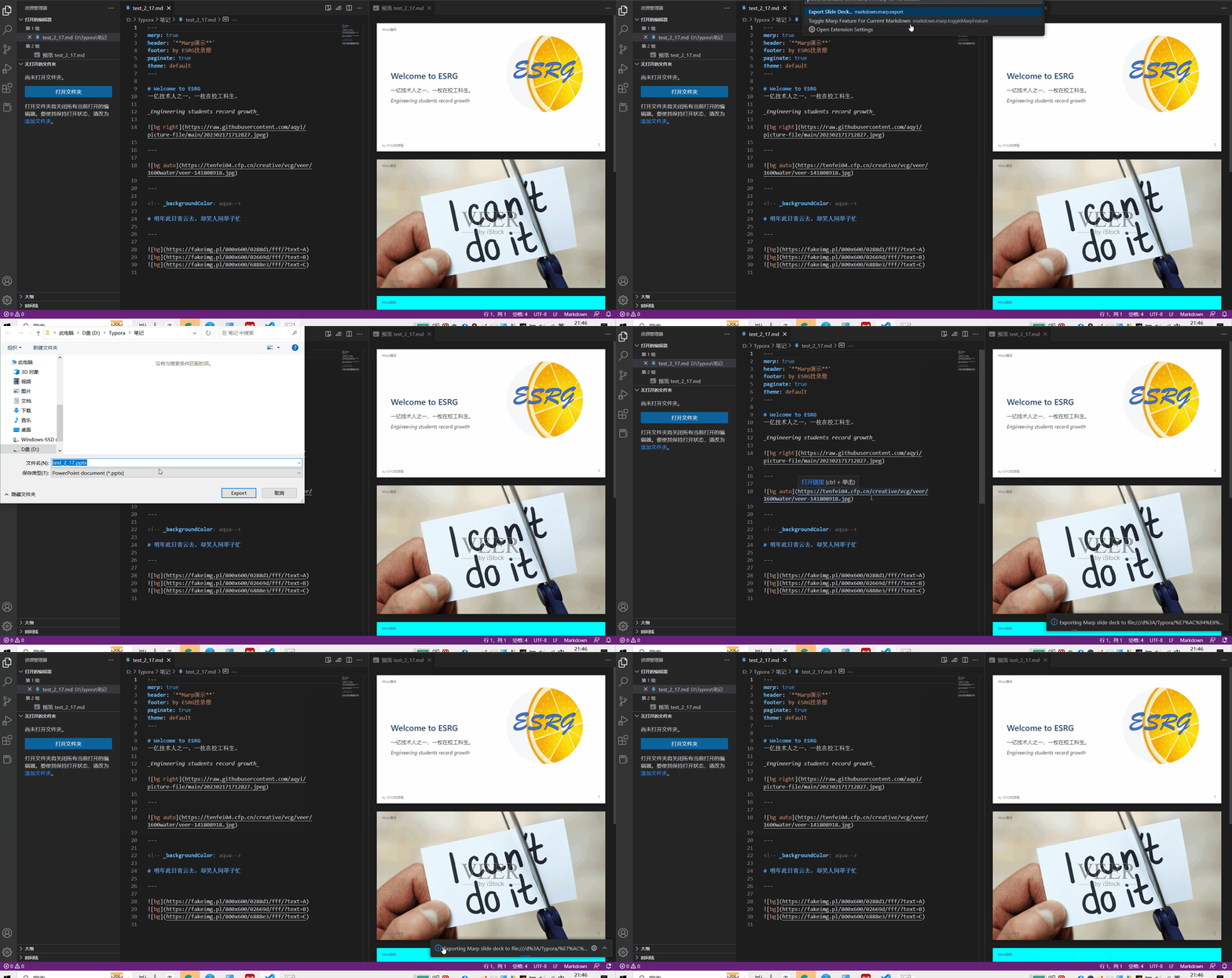
在Marp预览窗口中,选择导出为PPTX格式。若导出失败,请尝试以管理员身份运行VSCode。
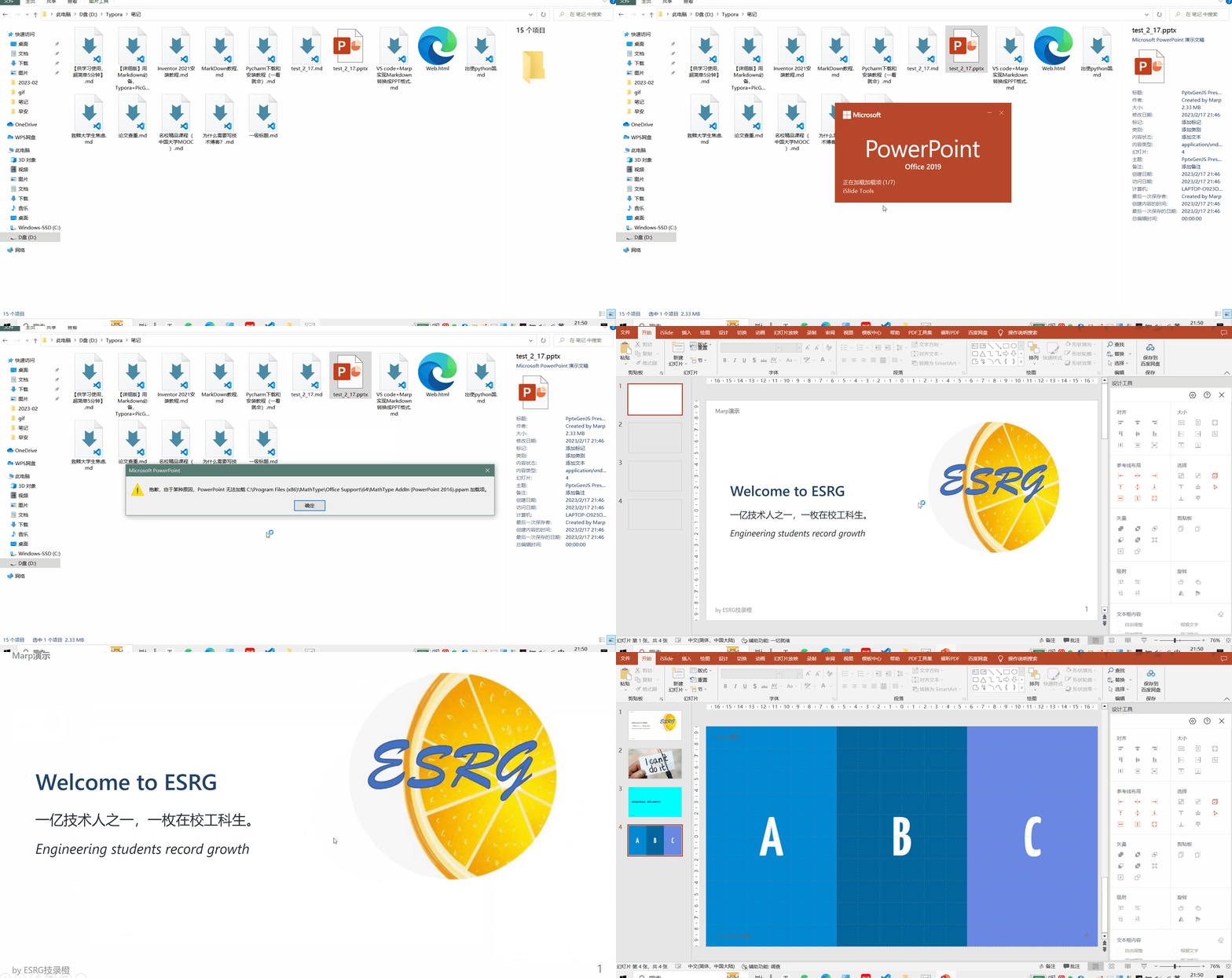
导出成功后,即可用PowerPoint打开并播放。
结语
通过VSCode与Marp的结合,您可以轻松将Markdown转换为PPT幻灯片,并支持动画演示。希望本文能帮助您提升演示文稿制作效率。如有疑问,欢迎交流讨论。
原文链接:本站整理
本文来自互联网用户投稿,该文章观点仅代表作者本人,不代表本站立场。本站仅提供信息存储空间服务,不拥有所有权,不承担相关法律责任。
如若内容造成侵权/违法违规/事实不符,请将相关资料发送至 service@2cto.cc 进行投诉反馈,一经查实,立即处理!
您可能感兴趣的文章:
上一篇:没有了
下一篇:UltraEdit 如何关闭自动更新?禁止自动检测更新的详细操作步骤
下一篇:UltraEdit 如何关闭自动更新?禁止自动检测更新的详细操作步骤