
Microsoft Visual C++ 6.0 创建空工程详细步骤教程
Microsoft Visual C++ 6.0 创建空工程步骤
对于刚接触 Visual C++ 6.0 的用户来说,创建空工程是编写 C 或 C++ 程序的第一步。下面将逐步演示如何完成这一操作。
第一步:启动软件
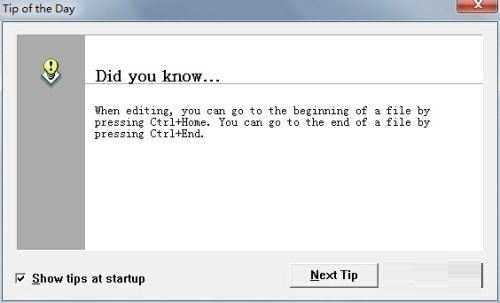
打开 Microsoft Visual C++ 6.0,进入主界面。
第二步:新建工程
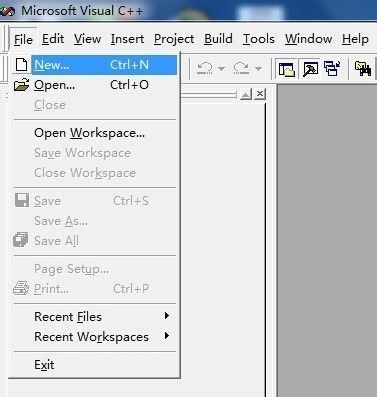
在菜单栏中点击 File,然后选择 New 选项。
第三步:选择工程类型
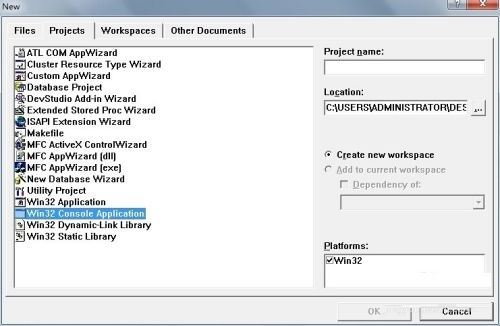
在弹出的对话框中,选择 Win32 Console Application(倒数第三个选项)。
第四步:输入工程名称
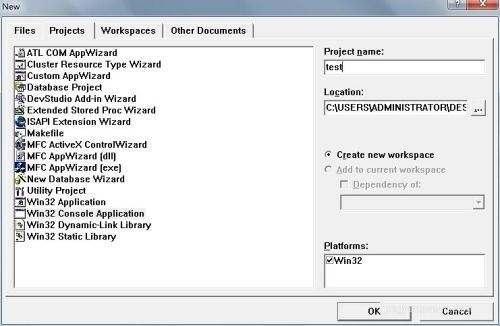
在 Project name 输入框中填写工程名称,例如 MyProject。
第五步:选择空工程
在向导中选择 An empty project,然后点击 Finish。
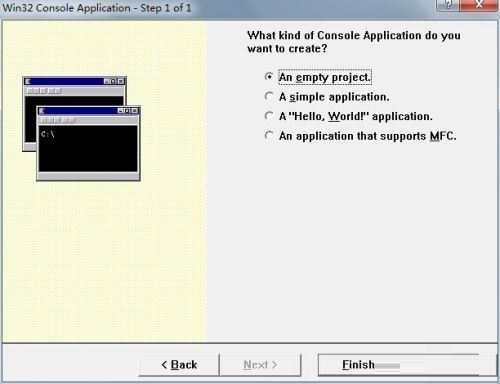
第六步:确认创建
点击 OK 完成工程创建。
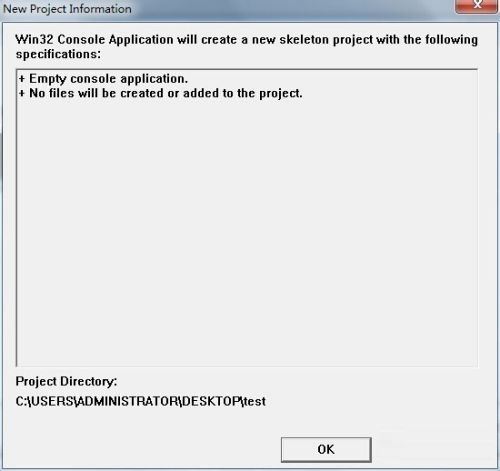
第七步:添加源文件
再次点击 File 菜单,选择 New。
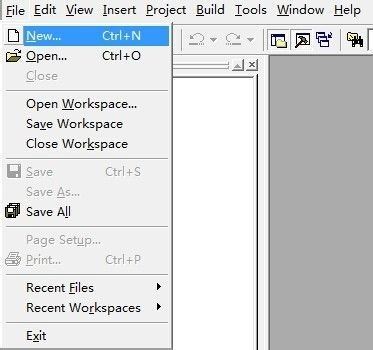
第八步:选择文件类型
在对话框中选择 C++ Source File(第四个选项)。
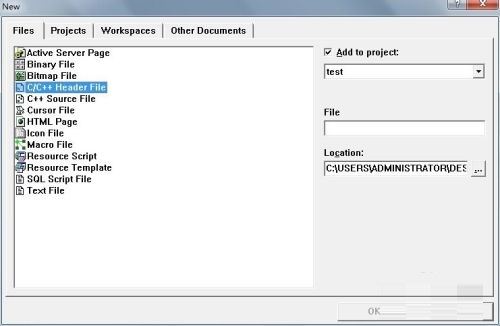
第九步:输入文件名
在 File name 输入框中填写源文件名,例如 main.c。
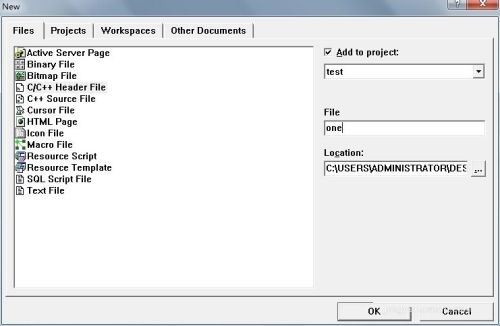
第十步:完成创建
此时,一个空的 C 语言工程就创建完成了,可以在其中编写代码。
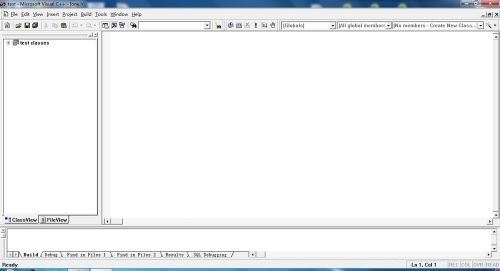
以上就是在 Microsoft Visual C++ 6.0 中创建空工程的完整流程,希望对初学者有所帮助。
原文链接:本站整理
本文来自互联网用户投稿,该文章观点仅代表作者本人,不代表本站立场。本站仅提供信息存储空间服务,不拥有所有权,不承担相关法律责任。
如若内容造成侵权/违法违规/事实不符,请将相关资料发送至 service@2cto.cc 进行投诉反馈,一经查实,立即处理!
您可能感兴趣的文章:
上一篇:没有了
下一篇:UltraEdit 如何关闭自动更新?禁止自动检测更新的详细操作步骤
下一篇:UltraEdit 如何关闭自动更新?禁止自动检测更新的详细操作步骤