
VSCode 高效快捷键指南:14 张 GIF 动图演示,助你提升编码效率
前言
尽管在日常开发中频繁使用 Visual Studio Code,但总有一些快捷键虽然实用,却容易被遗忘。本文整理了 14 个高频且易被忽略的 VSCode 快捷键,并配以 GIF 动图演示,帮助大家更直观地掌握这些操作,从而减少鼠标依赖,提升编码效率。
在 VSCode 中,几乎每个命令都可以通过 CTRL+SHIFT+P(Mac 为 COMMAND+SHIFT+P)打开命令面板来执行,但直接使用快捷键往往更加高效。
1. 快速复制一行
快捷键:Shift+Alt+↓/↑ 或 Ctrl+C 后 Ctrl+V
当需要快速复制当前行到上方或下方时,这个快捷键非常实用,无需先选中整行。
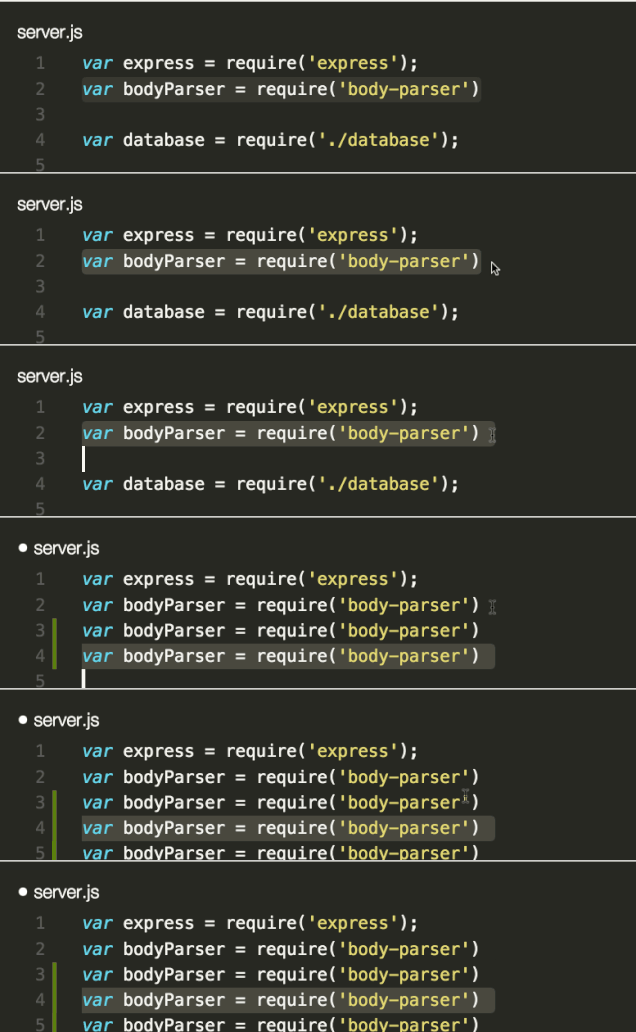
2. 选定多个相同的单词
快捷键:Ctrl+D
先双击选中一个单词,然后连续按下 Ctrl+D,即可依次向下选中相同的单词,方便同时修改多处相同内容。
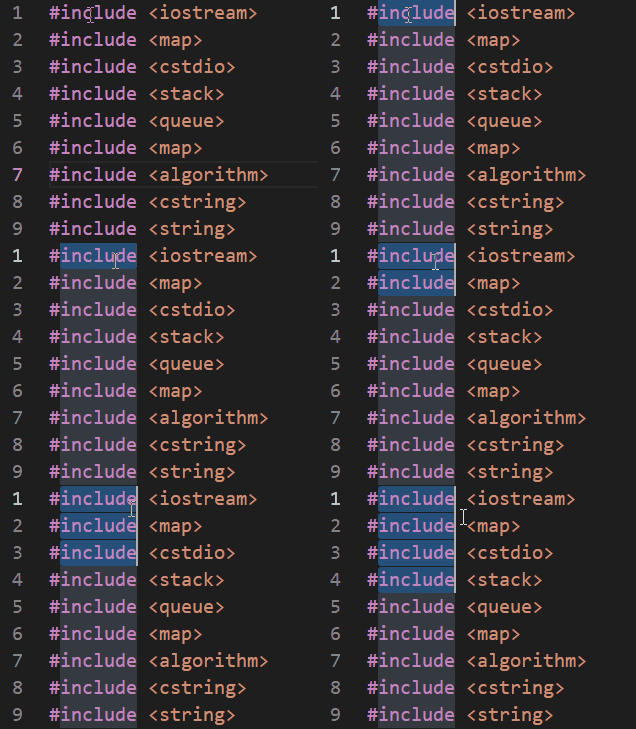
3. 全局替换某些单词
快捷键:Ctrl+H,注意选择“全部替换”
当页面中需要批量修改大量相同文本时,使用全局替换功能可以避免逐一手动修改,极大提升效率。
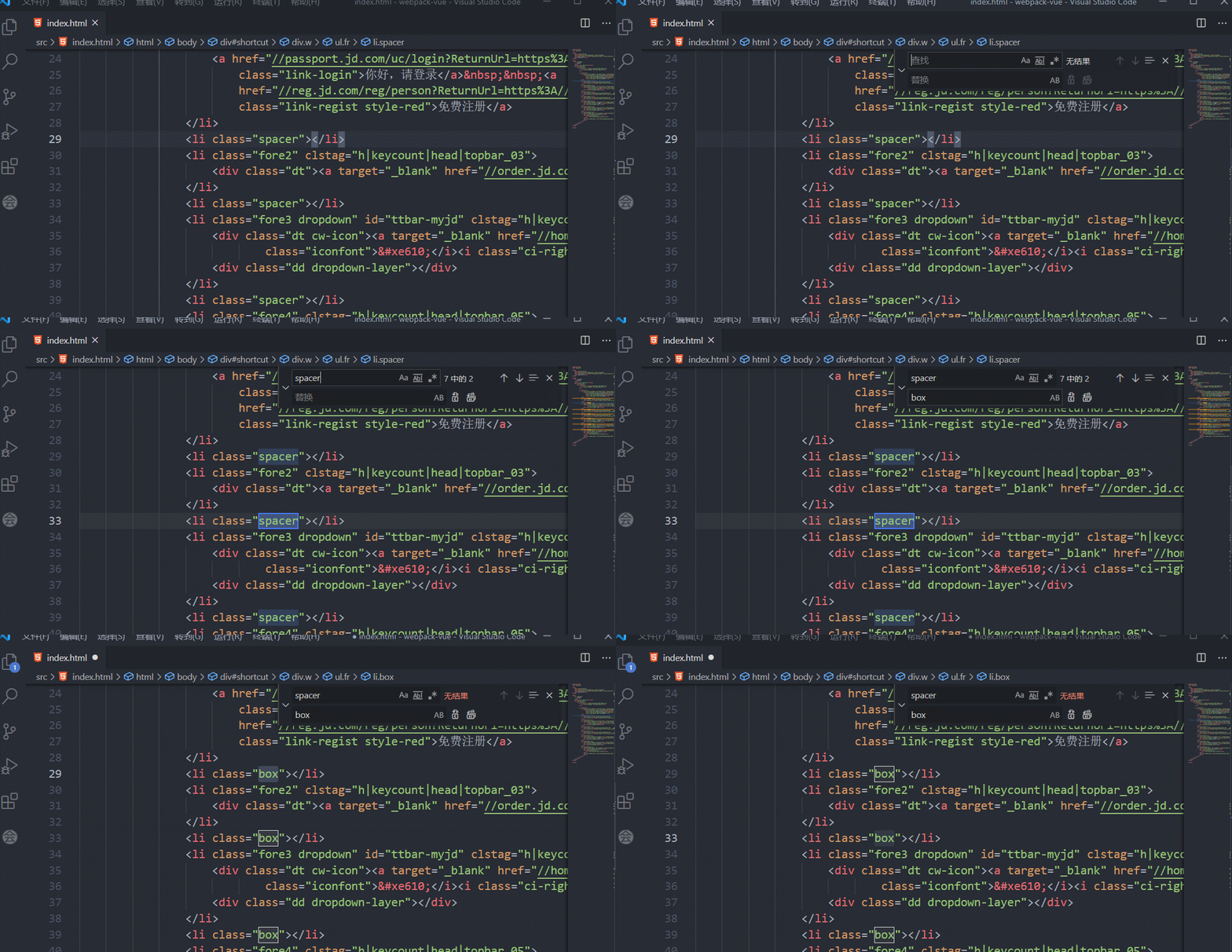
4. 快速定位到某一行
快捷键:Ctrl+G
当文件较长时,滚动查找特定行号非常不便。使用 Ctrl+G 输入行号,即可快速跳转到指定行。
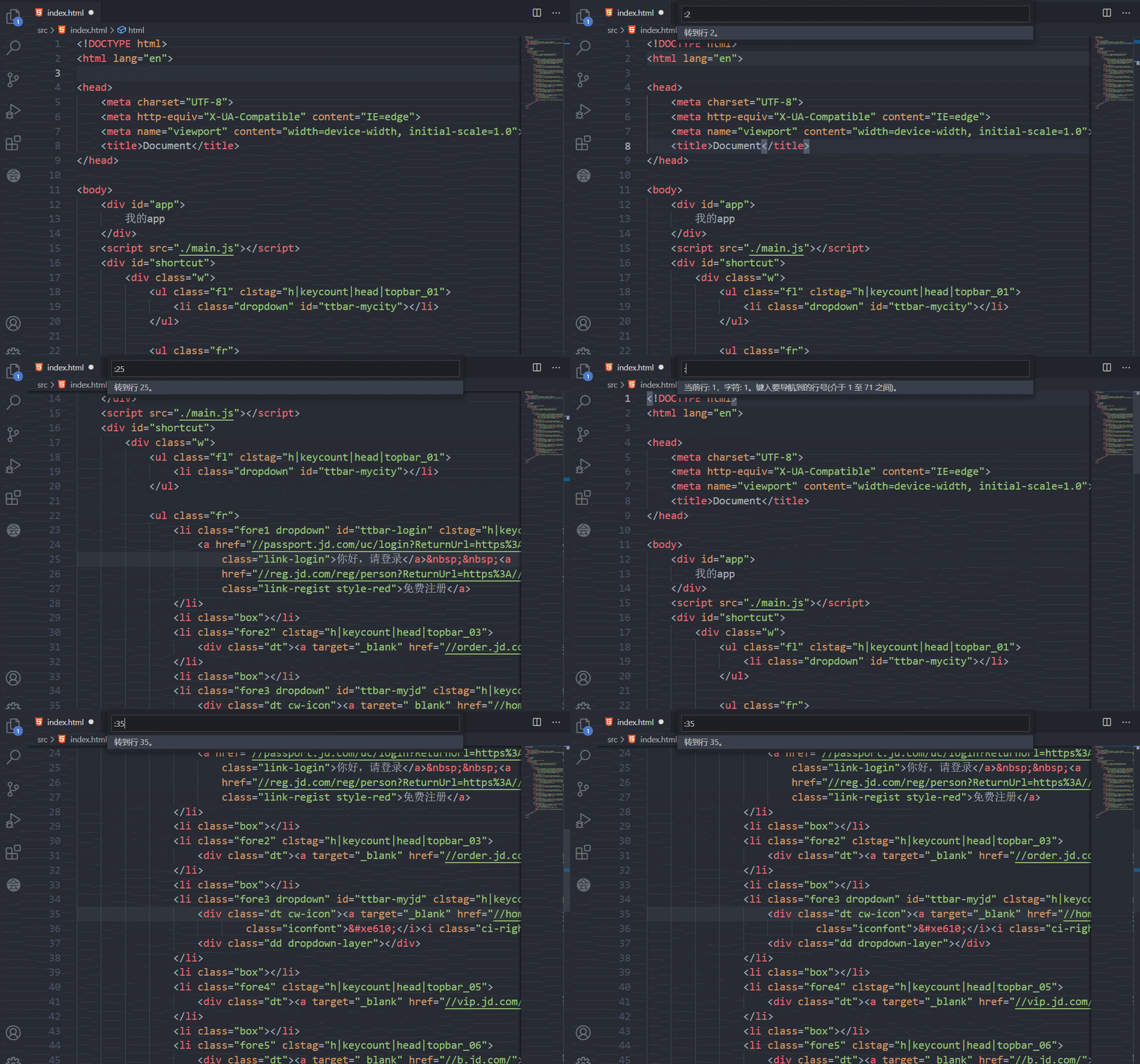
5. 放大/缩小整个编辑器界面
快捷键:Ctrl++ / Ctrl+-
调整编辑器整体缩放比例,方便在不同屏幕或演示场景下调整字体大小。
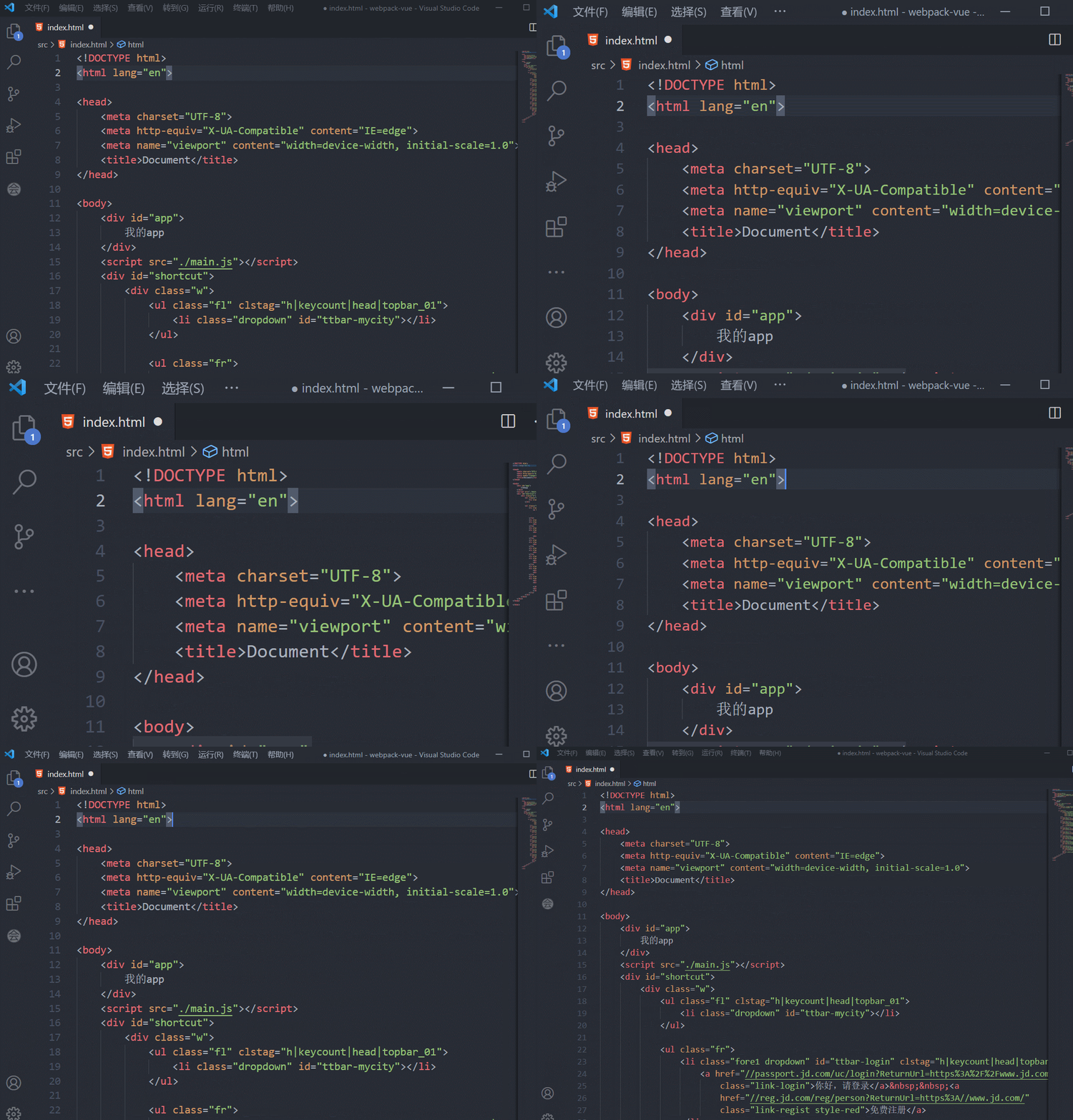
6. 添加多个光标
快捷键:Ctrl+Alt+↑/↓
在多个位置同时添加光标,实现多行同时编辑,是批量修改的利器。
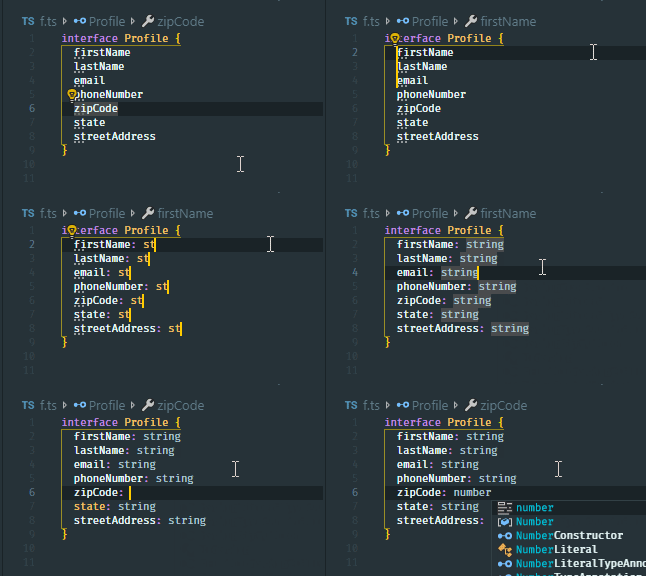
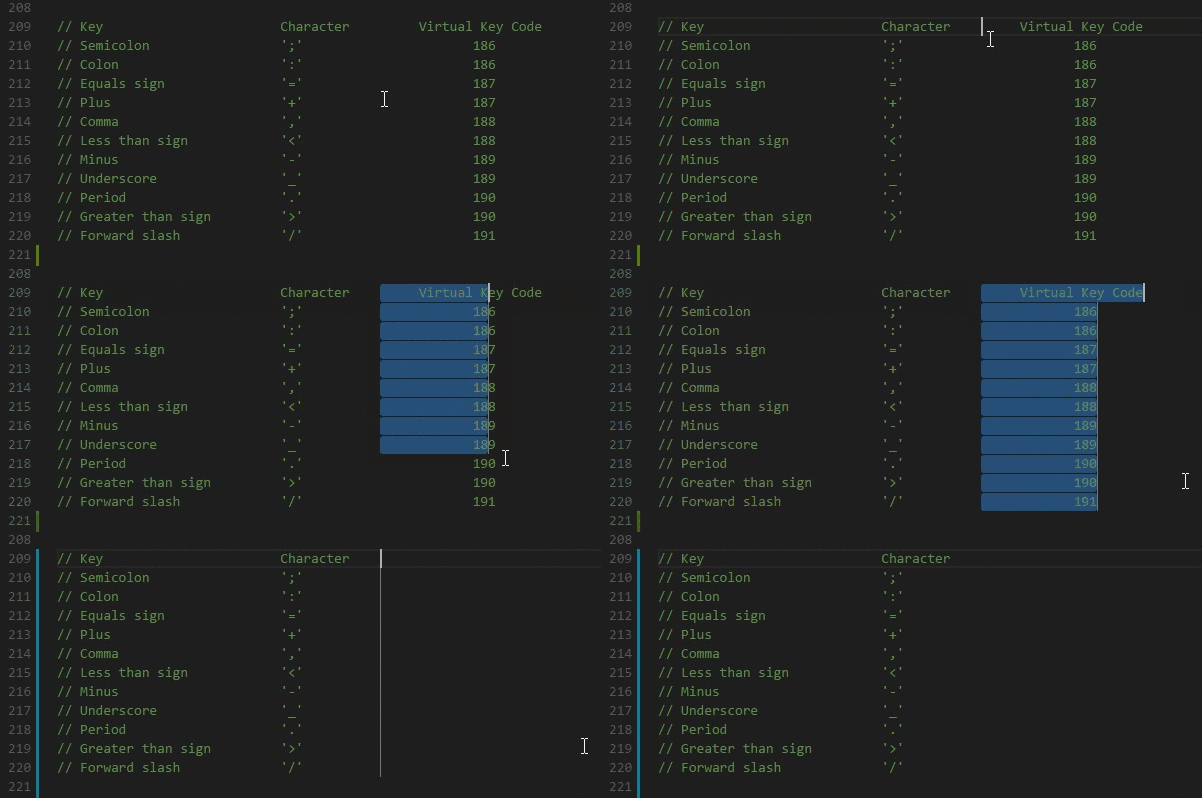
7. 选择某个区块
快捷键:按住 Alt+Shift 并拖动鼠标
可以按列选择文本区块,方便对代码块进行整体操作。同样也可以配合多光标使用。
也可以添加多个光标进行多列编辑:
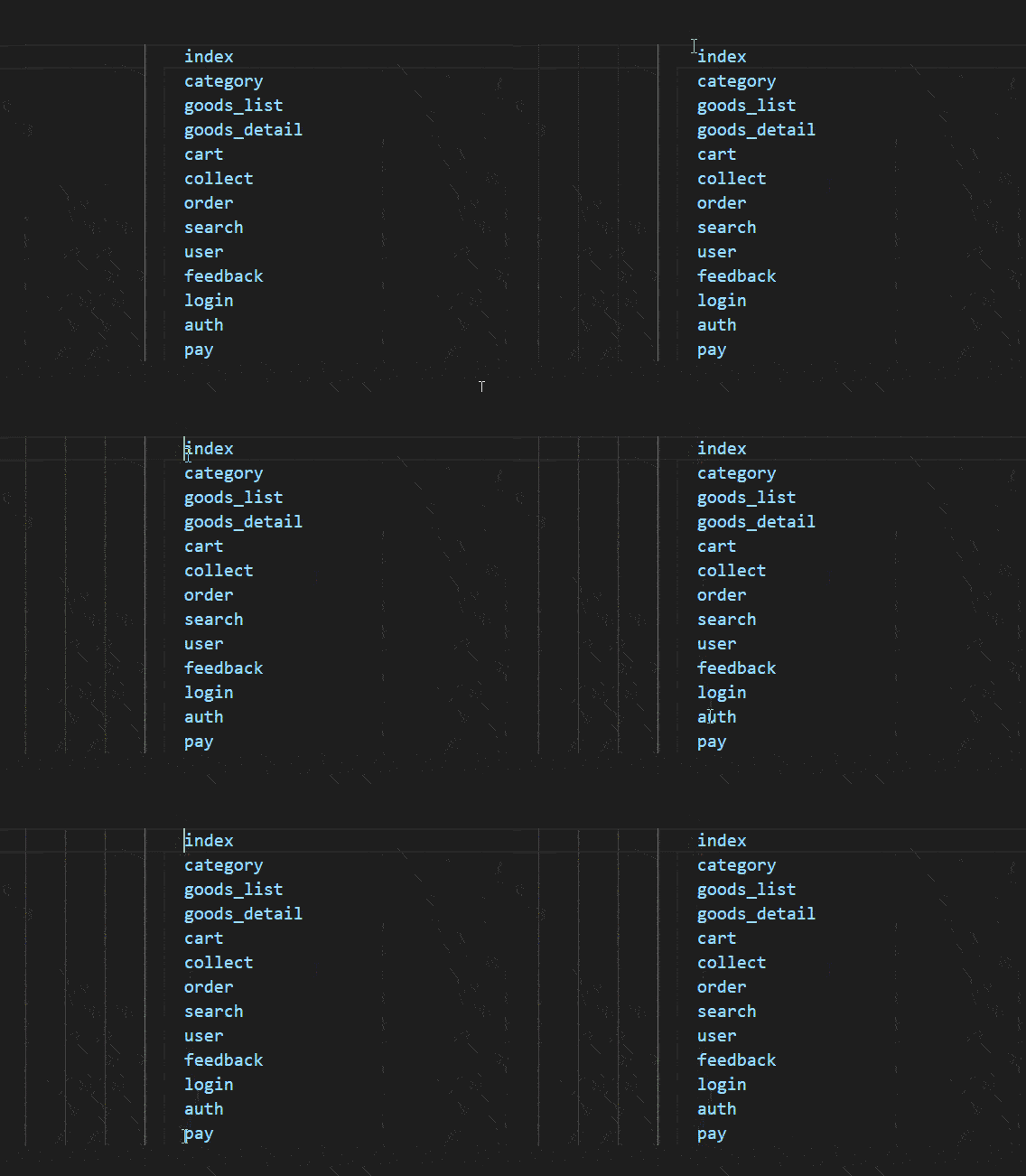
8. 选中整行
快捷键:Alt+Shift+←/→
快速选中光标所在行的整行内容,便于复制、剪切或删除。
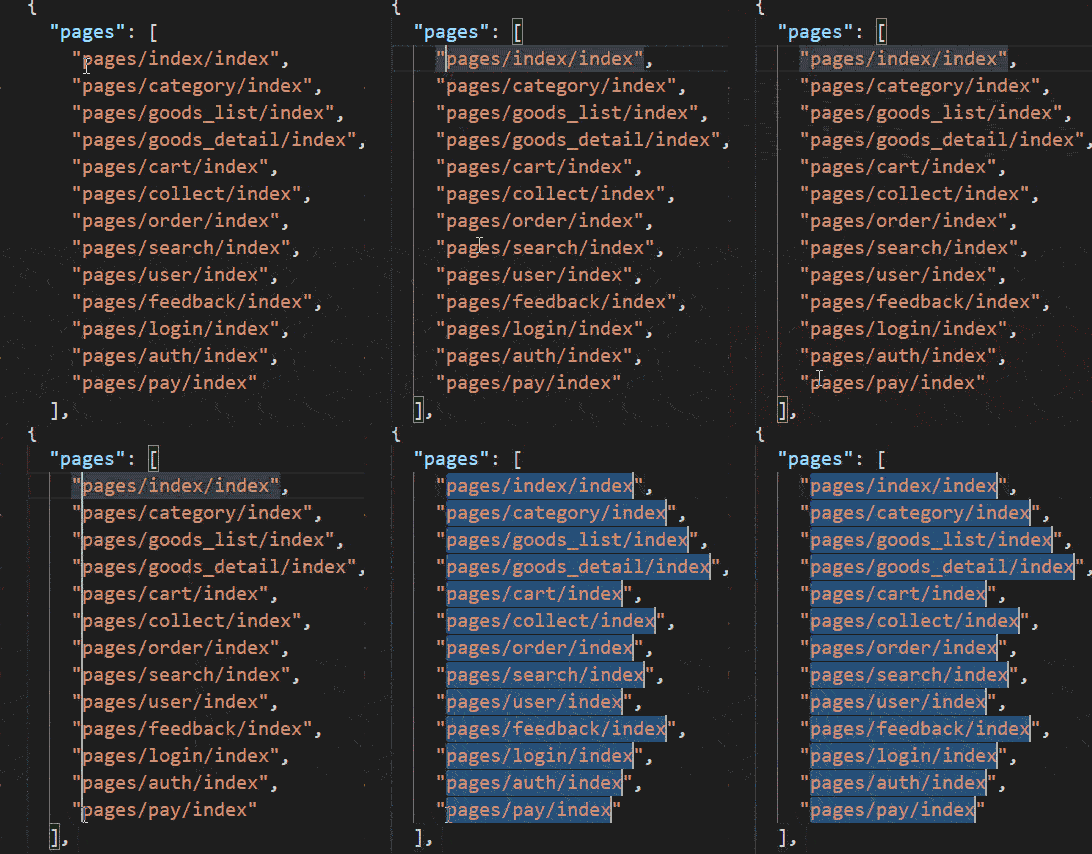
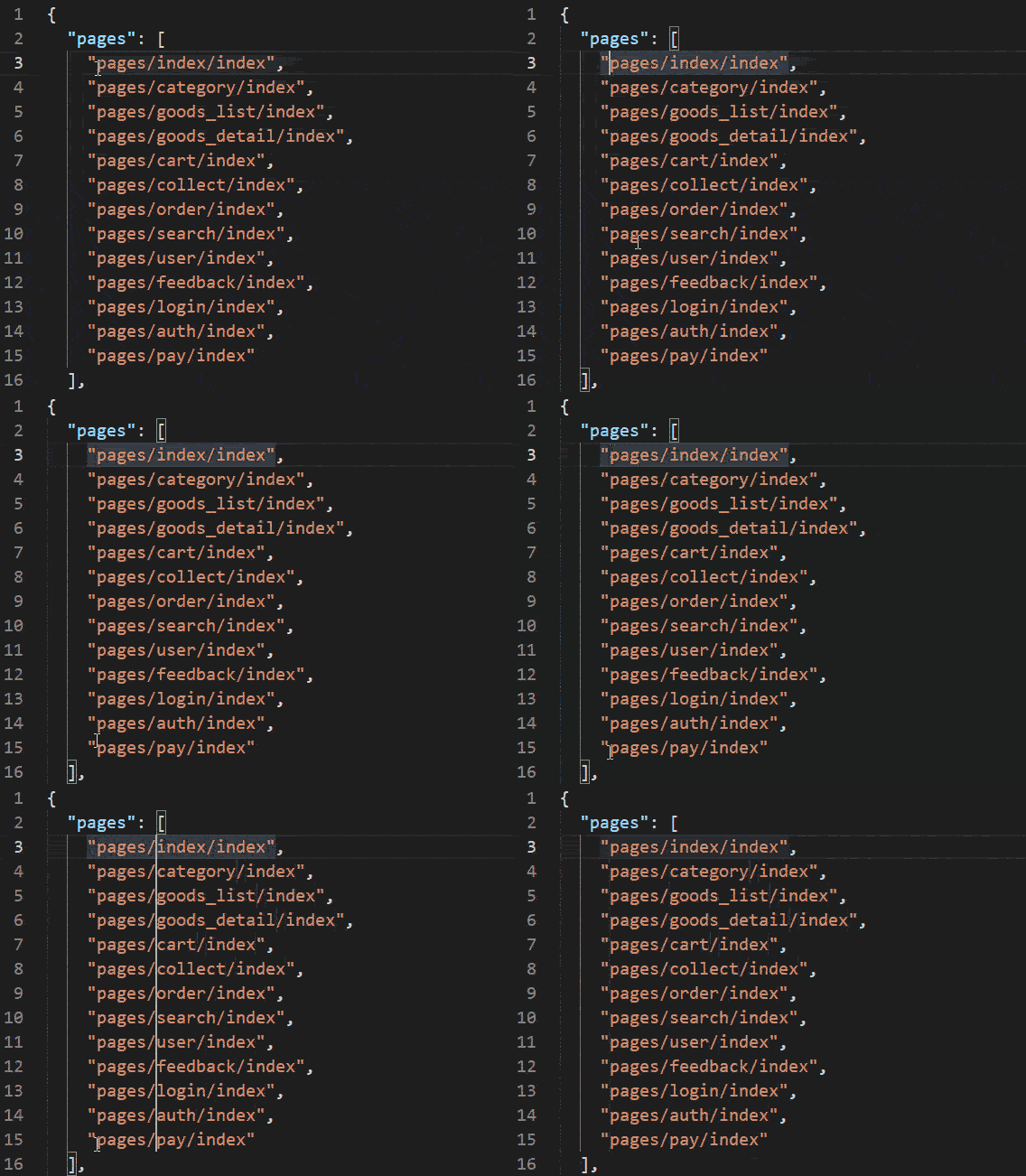
9. 光标定位到单词首/尾
快捷键:Ctrl+←/→
在单词之间快速移动光标,提高代码阅读和编辑效率。
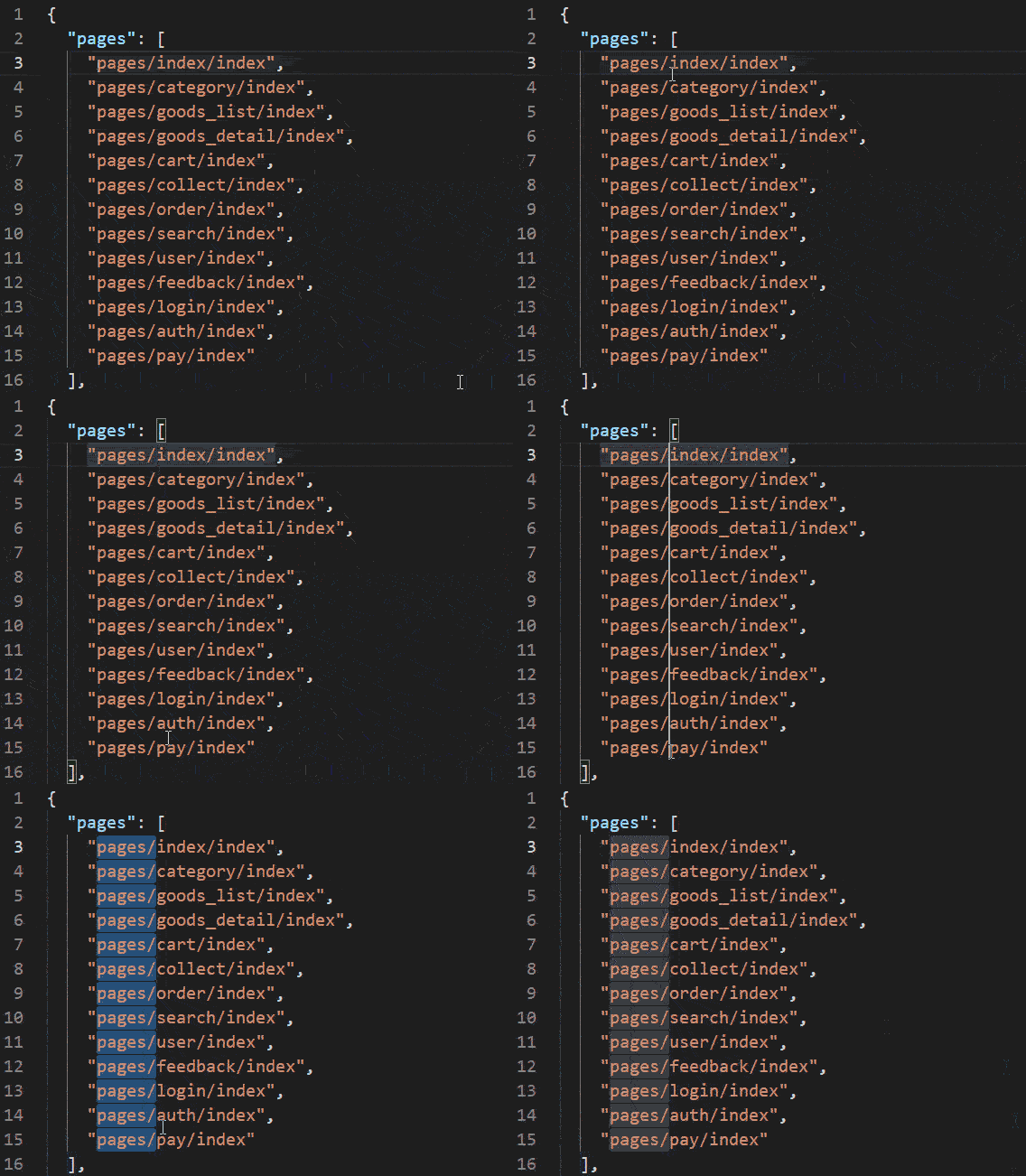
10. 选中单词
快捷键:Ctrl+Shift+←/→
快速选中光标所在单词,方便进行替换或修改。
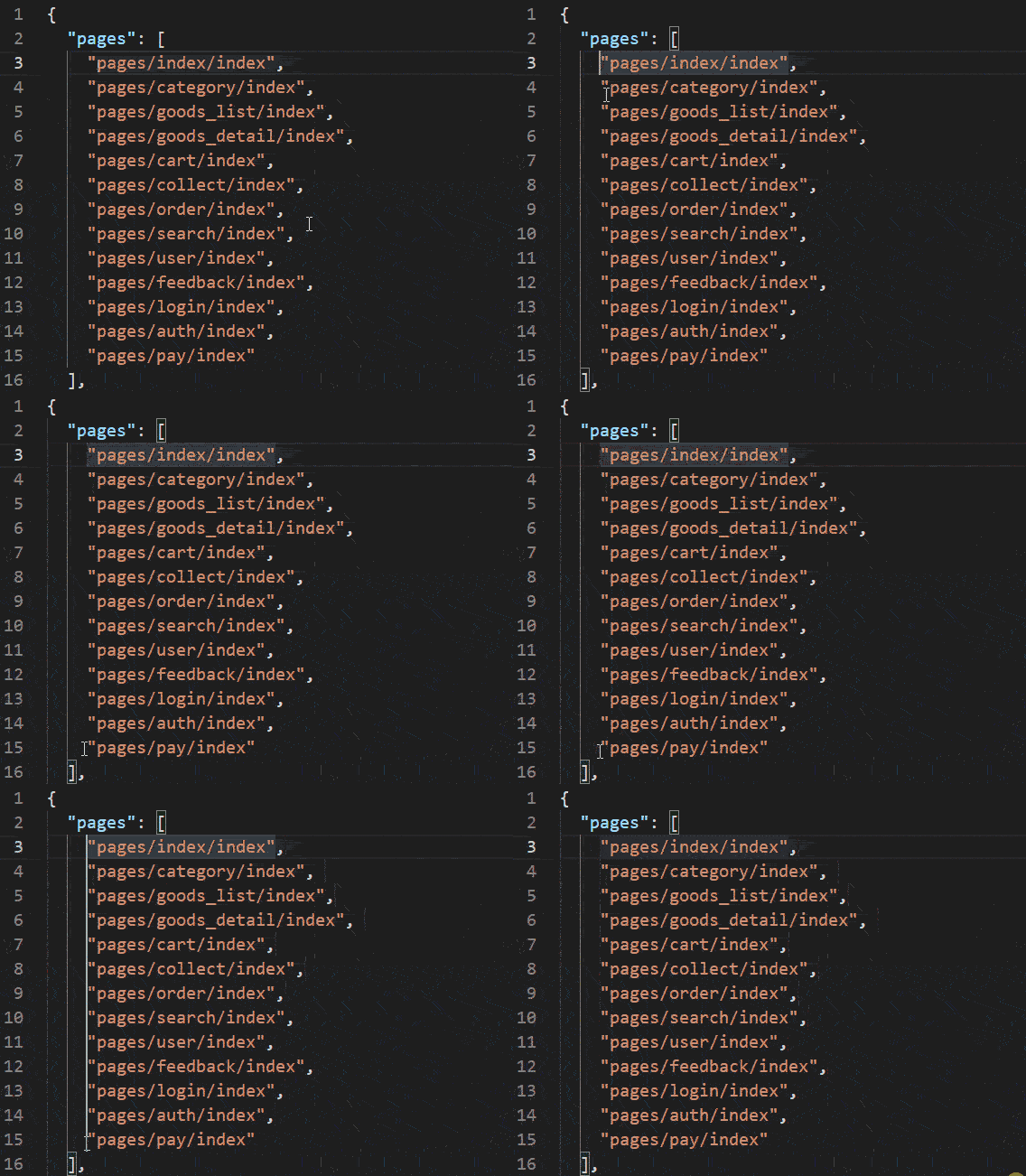
11. 光标定位到行首/行尾
快捷键:Home / End
快速将光标移动到当前行的行首或行尾,避免使用鼠标或多次按键。
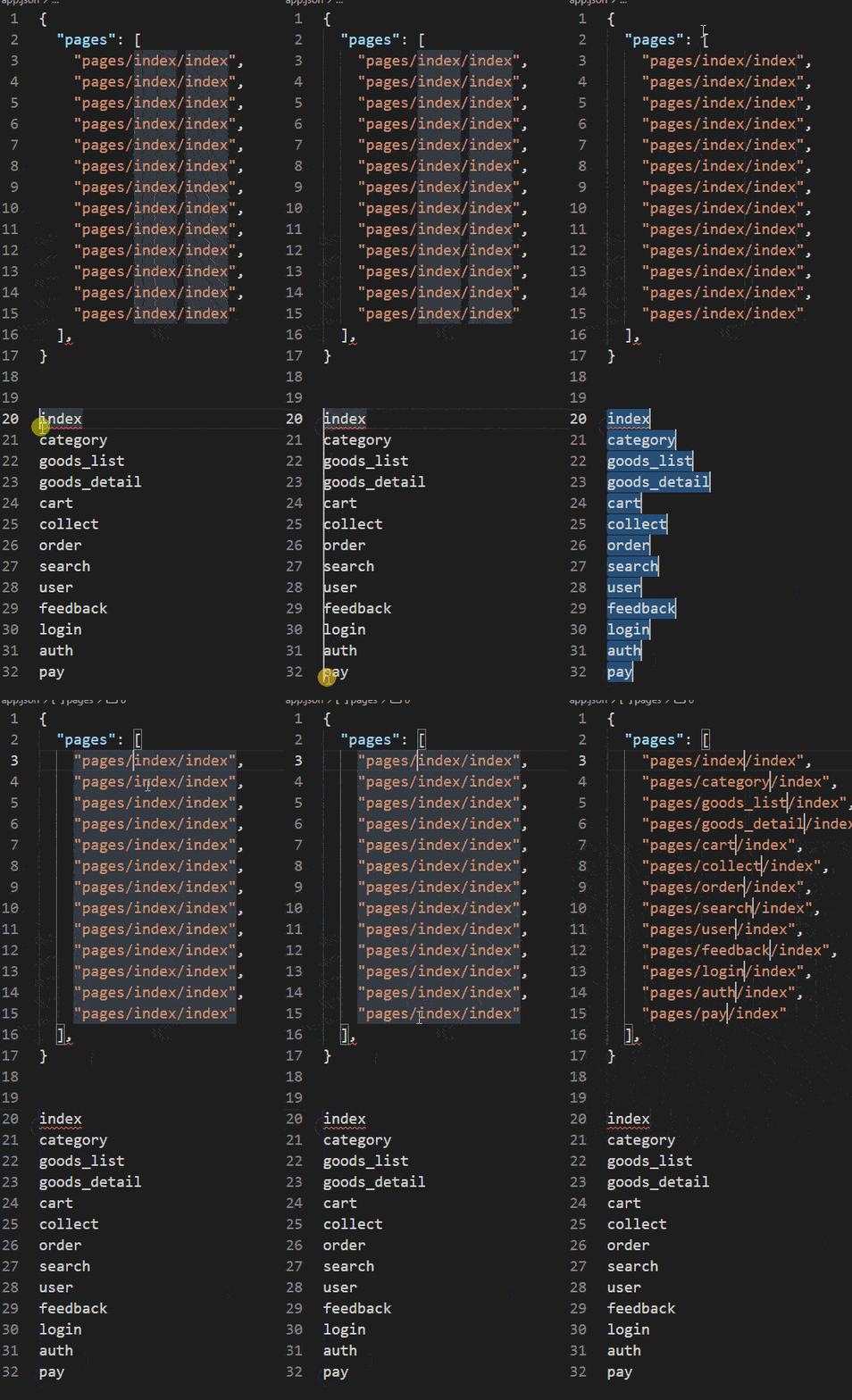
12. 顶级操作(折叠/展开代码块)
通过快捷键可以快速折叠或展开代码块,便于浏览长文件结构。
13. 自定义快捷键
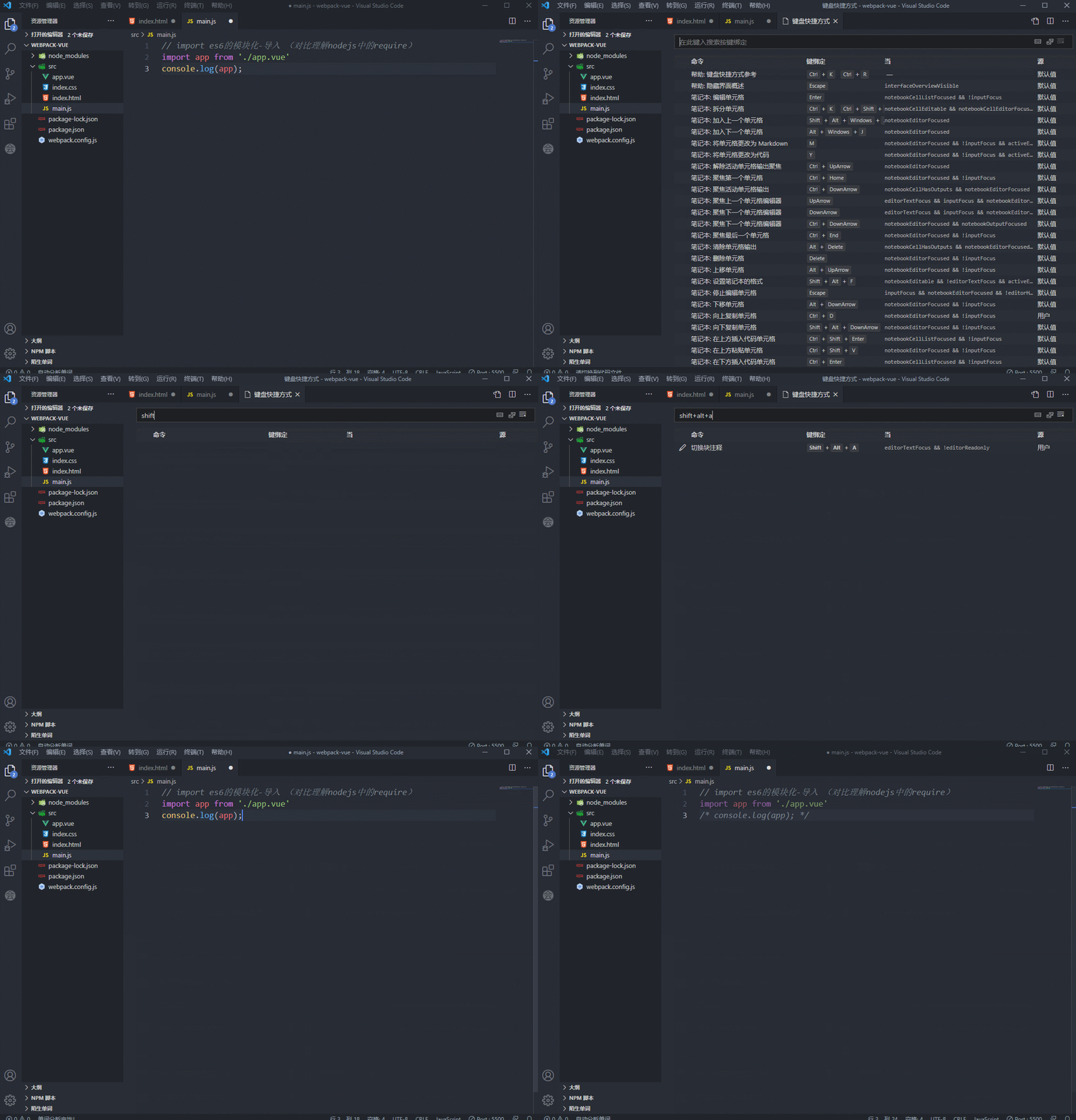
如果默认快捷键不符合个人习惯,可以自定义。例如,JavaScript 的多行注释默认是 Shift+Alt+A,想改为 Ctrl+Shift+/,可以这样操作:
- 点击“管理”按钮(齿轮图标),选择“键盘快捷方式”。
- 在搜索框中输入
Shift+Alt+A,找到对应命令。 - 点击该命令的“编辑”按钮,直接按下
Ctrl+Shift+/,然后按回车确认。
结语
掌握这些快捷键,能显著减少鼠标操作,让编码过程更加流畅。建议收藏本文,并在日常开发中刻意练习,逐步形成肌肉记忆。如果你也有私藏的 VSCode 快捷键,欢迎在评论区分享交流。
原文链接:本站整理
本文来自互联网用户投稿,该文章观点仅代表作者本人,不代表本站立场。本站仅提供信息存储空间服务,不拥有所有权,不承担相关法律责任。
如若内容造成侵权/违法违规/事实不符,请将相关资料发送至 service@2cto.cc 进行投诉反馈,一经查实,立即处理!
您可能感兴趣的文章:
下一篇:UltraEdit 如何关闭自动更新?禁止自动检测更新的详细操作步骤