
VSCode 中 ESP32 开发插件安装失败?彻底清理与重装指南
问题背景与现象
近期,在 VSCode 中尝试安装 PlatformIO 插件以支持 ESP32 开发时,由于初次安装采用了非官方途径,导致安装未能成功。后续重试过程中,出现了各种难以排查的错误,即便卸载 VSCode 并删除插件,问题依旧存在。这通常是因为相关文件或配置信息未被彻底清除。要解决此问题,需要将 VSCode 插件及其关联配置完全清理,恢复至初始状态。
解决方案
第一步:彻底卸载 VSCode
首先,需要彻底卸载 VSCode 应用。由于在控制面板中可能找不到该软件,建议直接进入 VSCode 的安装目录,运行卸载程序,确保所有相关文件和配置信息被清除。
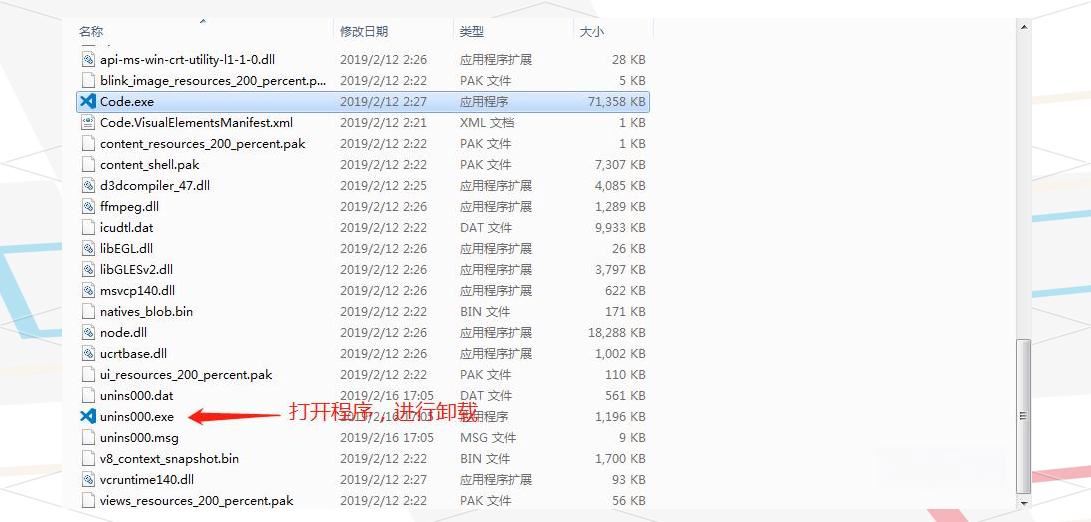
注意:卸载后重新安装时,之前下载的插件和个人配置信息可能会自动恢复,因此必须执行以下步骤,确保彻底清除残留。
第二步:删除残留配置信息
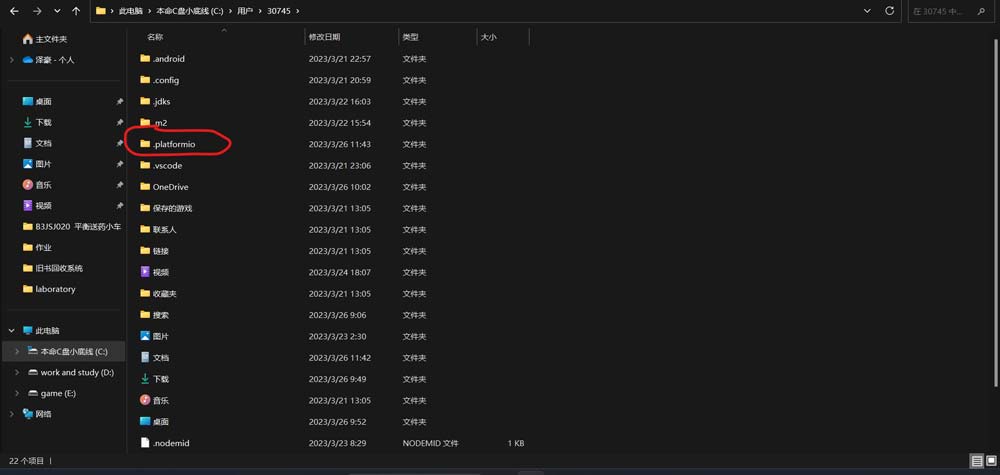
定位并删除指定文件夹,以彻底清除已安装的 VSCode 插件和个人配置信息。
VSCode + PIO 创建 ESP32 工程失败分析与解决办法
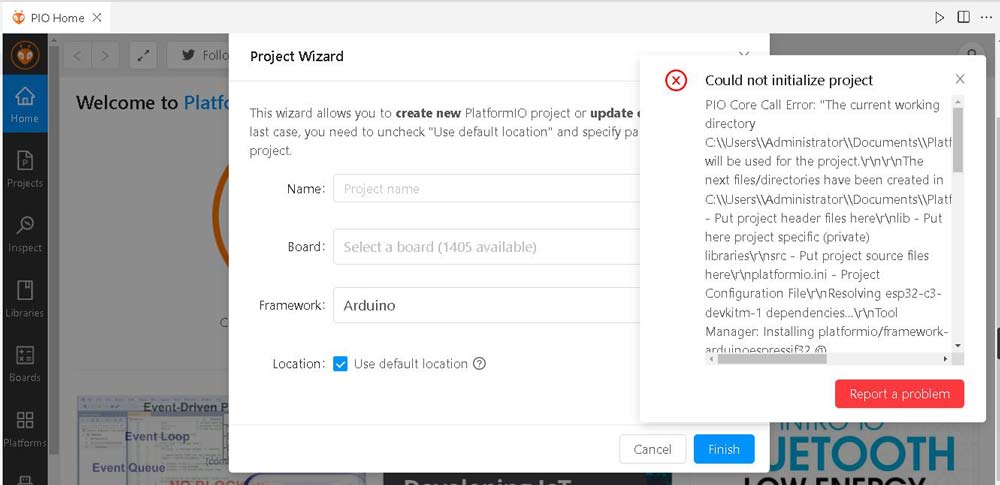
遇到此类问题,通常可参考以下解决方案:
1. Windows 安全中心限制访问
Windows 安全中心可能将 PlatformIO 相关文件视为威胁,并限制其访问。解决办法:打开“病毒和威胁防护”,将“文件夹限制访问”关闭,然后重启 VSCode 即可。
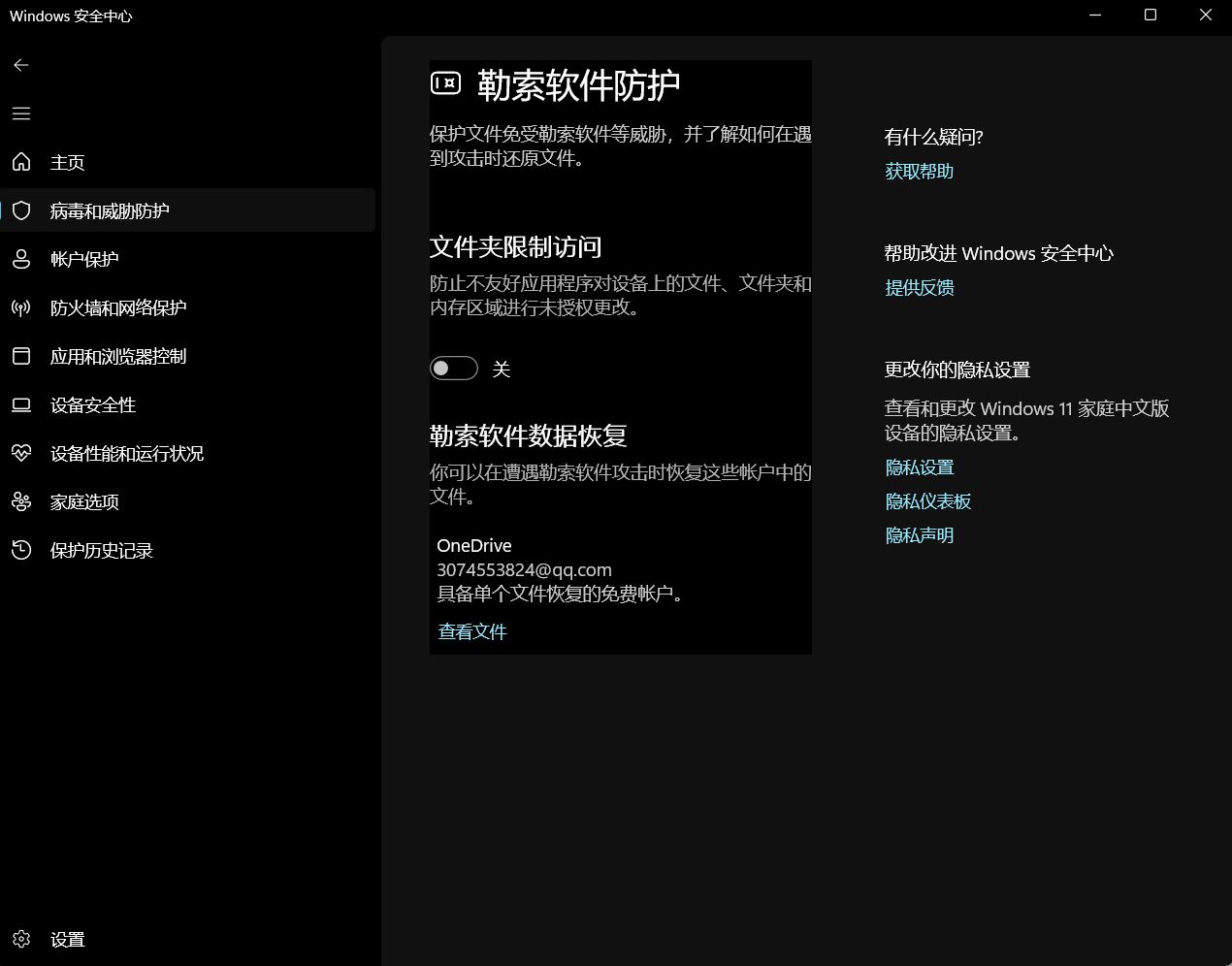
需要注意的是,不同电脑的配置和环境不同,遇到的问题可能有所差异,以上方法仅供参考。笔者的电脑通过第一种方法解决了问题。
2. 首次创建工程时配置未完成
另一种常见情况是:首次创建工程时,由于配置过程耗时较长,可能未等待配置完成就关闭了窗口,导致配置文件损坏。之后再次创建工程时,便无法成功。
解决办法:
- 在 VSCode 左侧插件管理栏中,找到 PIO 插件并卸载,然后关闭 VSCode。
- 找到 PIO 历史安装目录:
C:Users你的注册名.platformio,将该文件夹全部删除。 - 重新打开 VSCode,在插件管理栏中重新安装 PIO 插件。
- 安装完成后,如果出现 PIO 图标,打开 PIO 主页,进入 Platforms 菜单,找到 Frameworks,安装所需的开发框架环境。
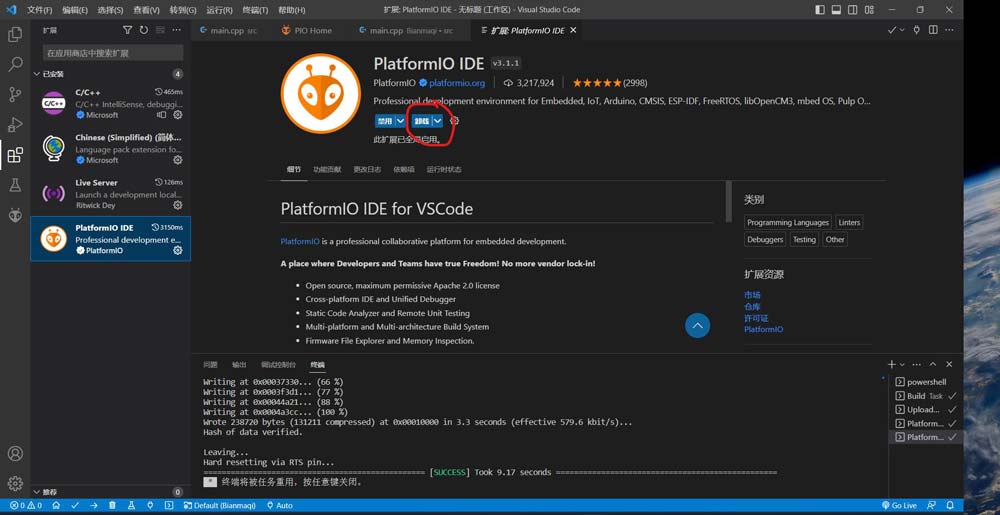
注意:重新安装时,务必等待其自动配置完成后再关闭电脑,期间不要断网,否则可能再次出现问题。
原文链接:本站整理
本文来自互联网用户投稿,该文章观点仅代表作者本人,不代表本站立场。本站仅提供信息存储空间服务,不拥有所有权,不承担相关法律责任。
如若内容造成侵权/违法违规/事实不符,请将相关资料发送至 service@2cto.cc 进行投诉反馈,一经查实,立即处理!
您可能感兴趣的文章:
上一篇:没有了
下一篇:UltraEdit 如何关闭自动更新?禁止自动检测更新的详细操作步骤
下一篇:UltraEdit 如何关闭自动更新?禁止自动检测更新的详细操作步骤