
向日葵X远程控制:如何一键添加多个识别设备并实现快速连接
向日葵X远程控制:添加多个识别设备的实用技巧
向日葵X远程控制是一款功能强大的远程控制软件,支持用户远程访问和控制多台设备。对于需要管理多台电脑或服务器的用户来说,掌握如何高效添加识别设备至关重要。本文将为您详细讲解操作步骤,帮助您轻松实现一键连接多个设备。
第一步:进入设备列表
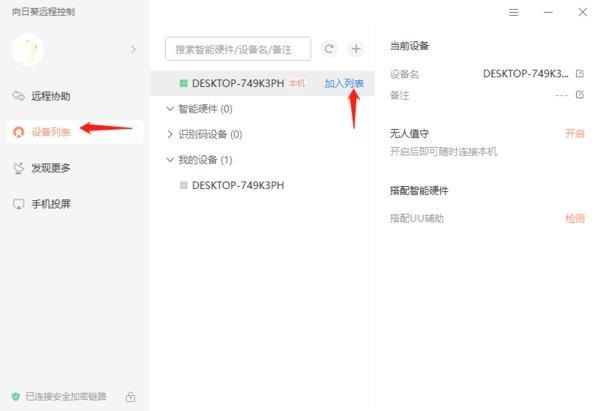
打开向日葵X远程控制客户端,在左侧功能栏中点击【设备列表】模块。此时,您可以看到本机的设备代码,并在页面右侧找到【添加列表】按钮。点击该按钮,进入设备添加流程。
第二步:加入设备
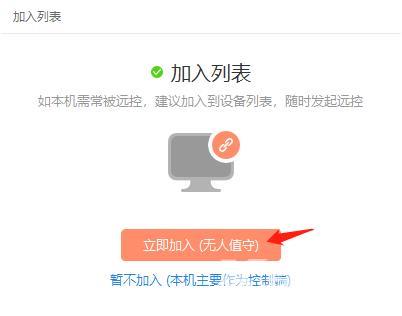
在弹出的对话框中,点击【立即加入】按钮,以便继续后续操作。此步骤是设备加入列表的关键,请确保网络连接正常。
第三步:设置访问密码
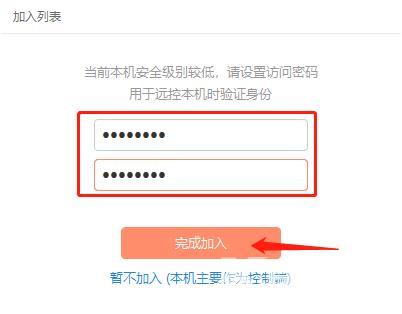
为设备设置访问密码,密码需超过6位,且至少包含数字、字母、符号中的两种类型。设置完成后,点击【完成加入】按钮,即可完成设备添加。
第四步:确认设备添加成功
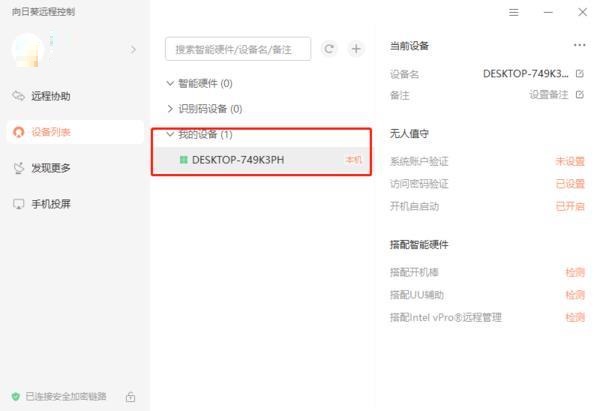
添加成功后,您可以在【我的设备】列表中看到该设备,这表示设备已成功加入列表。此时,您已经可以对该设备进行远程控制操作。
第五步:优化无人值守设置
设备加入后,您可以快速调整【无人值守】相关设置,并搭配智能硬件使用,使远程控制更加便捷、安全。合理配置这些选项,可以显著提升远程操作的效率和稳定性。
通过以上步骤,您可以轻松在向日葵X远程控制中添加多个识别设备,实现一键连接。希望这些技巧能帮助您更好地使用该软件,提高工作效率。
原文链接:本站整理
本文来自互联网用户投稿,该文章观点仅代表作者本人,不代表本站立场。本站仅提供信息存储空间服务,不拥有所有权,不承担相关法律责任。
如若内容造成侵权/违法违规/事实不符,请将相关资料发送至 service@2cto.cc 进行投诉反馈,一经查实,立即处理!
您可能感兴趣的文章:
上一篇:没有了
下一篇:微软确认经典版Outlook存在三个BUG:群组创建、第三方邮箱同步及鼠标指针消失问题
下一篇:微软确认经典版Outlook存在三个BUG:群组创建、第三方邮箱同步及鼠标指针消失问题