
WPS调用Outlook批量发送邮件频繁弹出安全警告的解决方法
问题描述
在WPS文字文档中使用邮件合并功能,需要批量向不同收件人发送电子邮件时,通常需要调用Outlook邮箱。然而,在合并发送过程中,系统可能会持续弹出安全警告框,要求用户反复点击“允许”按钮才能继续操作,严重影响工作效率。本文将分享具体的解决方法。
操作步骤
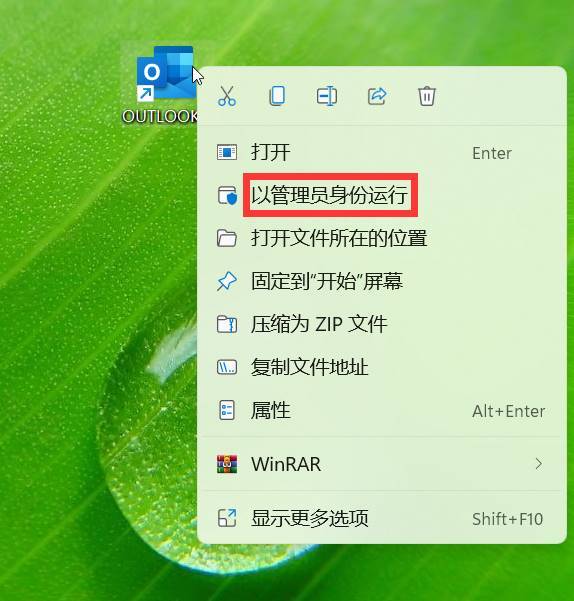
1. 以管理员身份运行Outlook
在电脑桌面上右键点击Outlook应用程序图标,从弹出的菜单中选择“以管理员身份运行”。
2. 进入Outlook选项
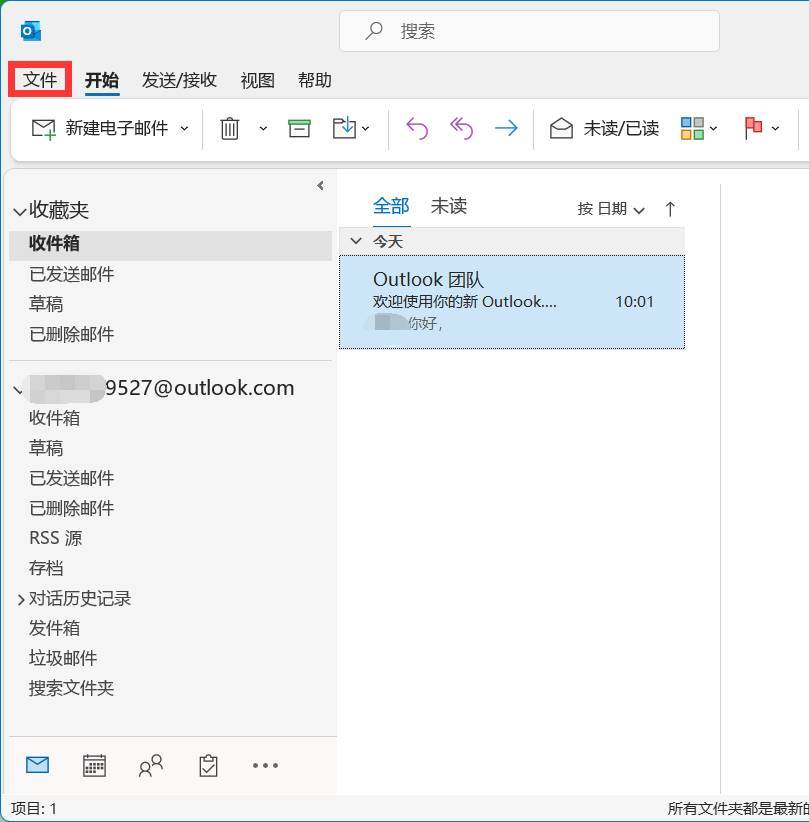
进入Outlook邮箱工作界面后,点击左上角的“文件”按钮。
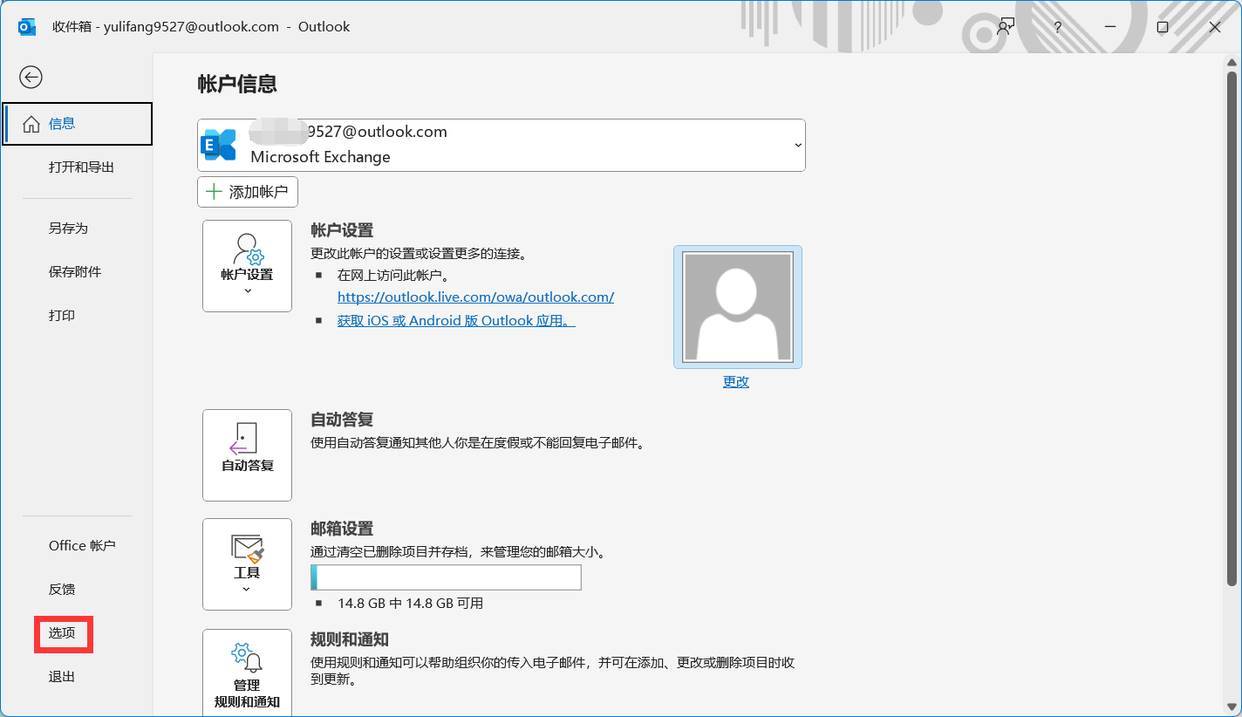
在打开的新窗口中,点击左下方的“选项”。
3. 打开信任中心设置
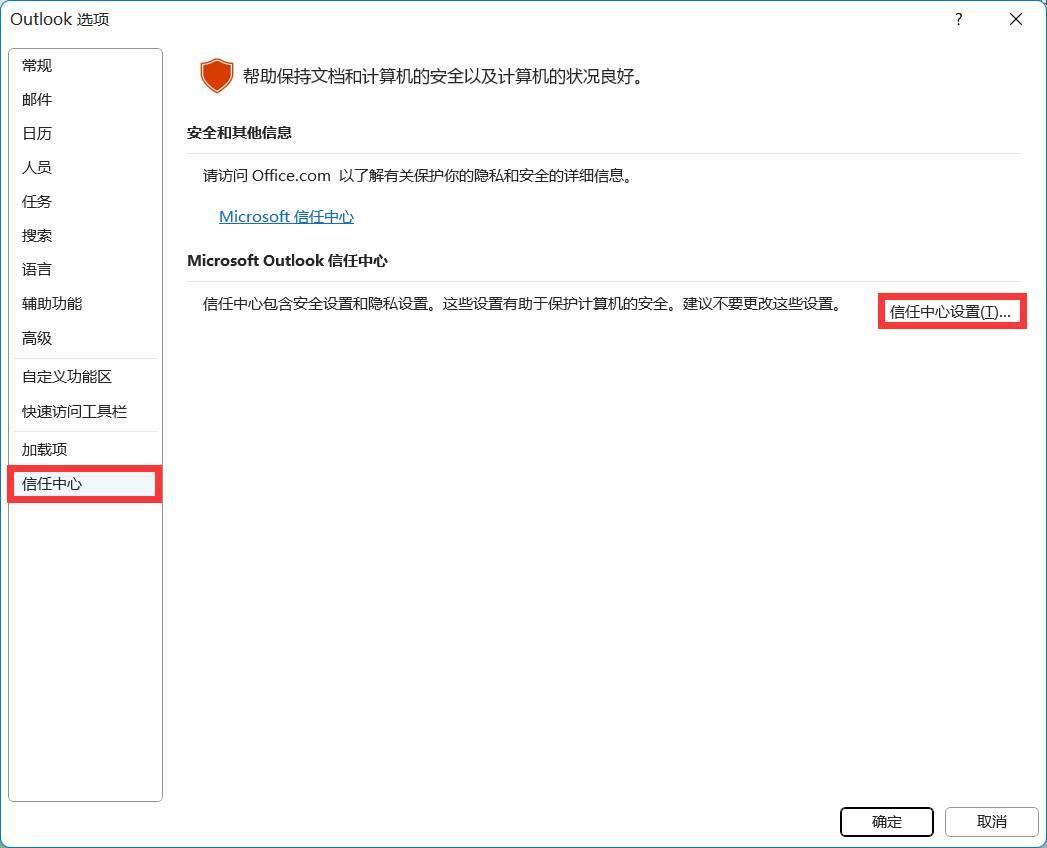
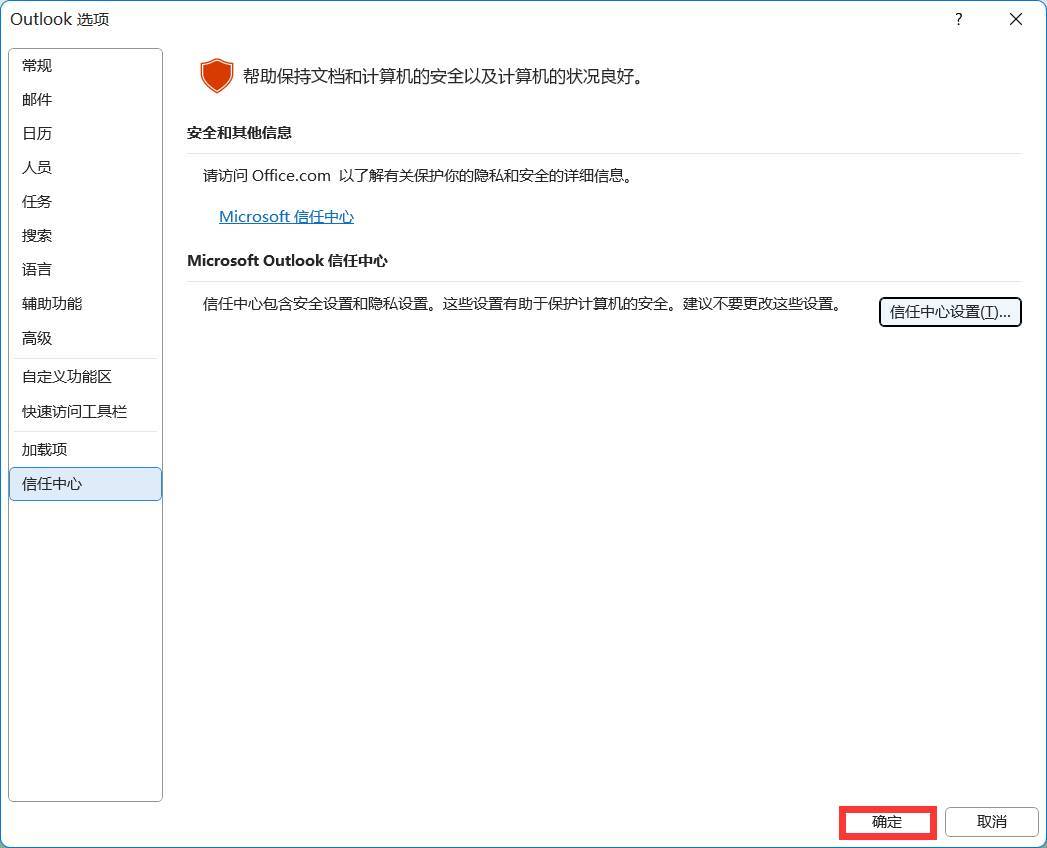
在“Outlook选项”对话框中,从左侧列表选择“信任中心”,然后点击右侧的“信任中心设置”按钮。
4. 调整编程访问安全性
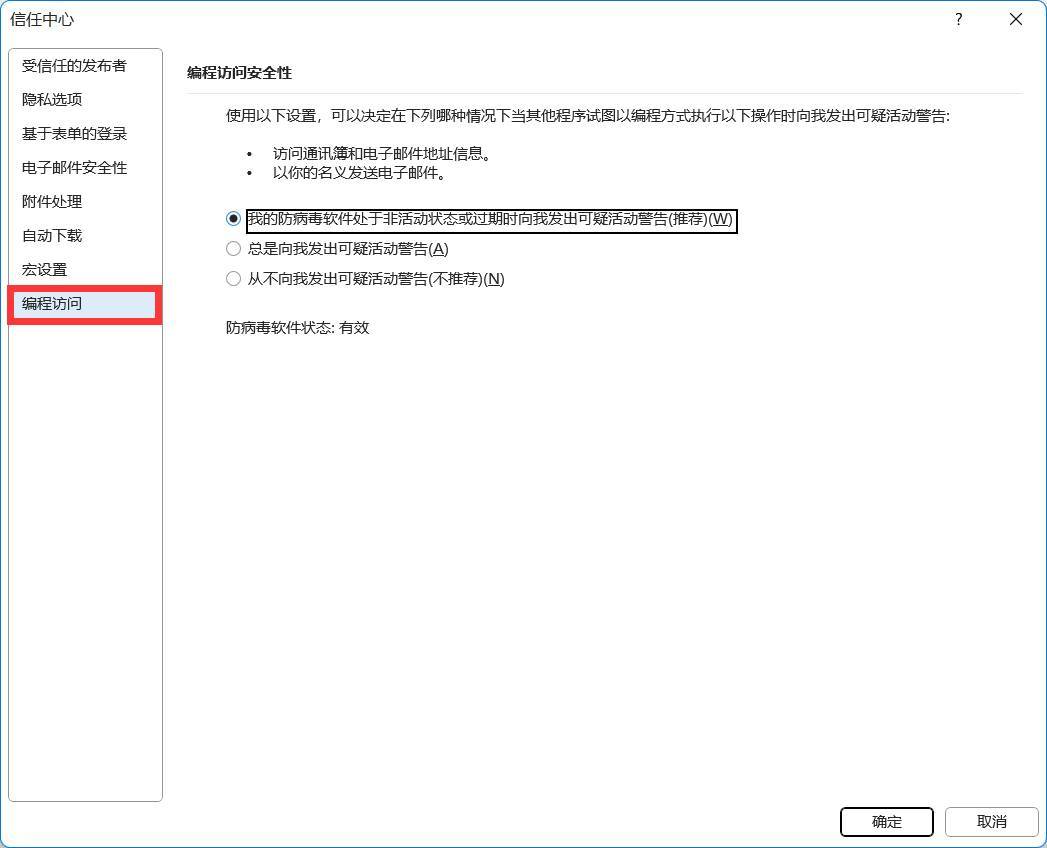
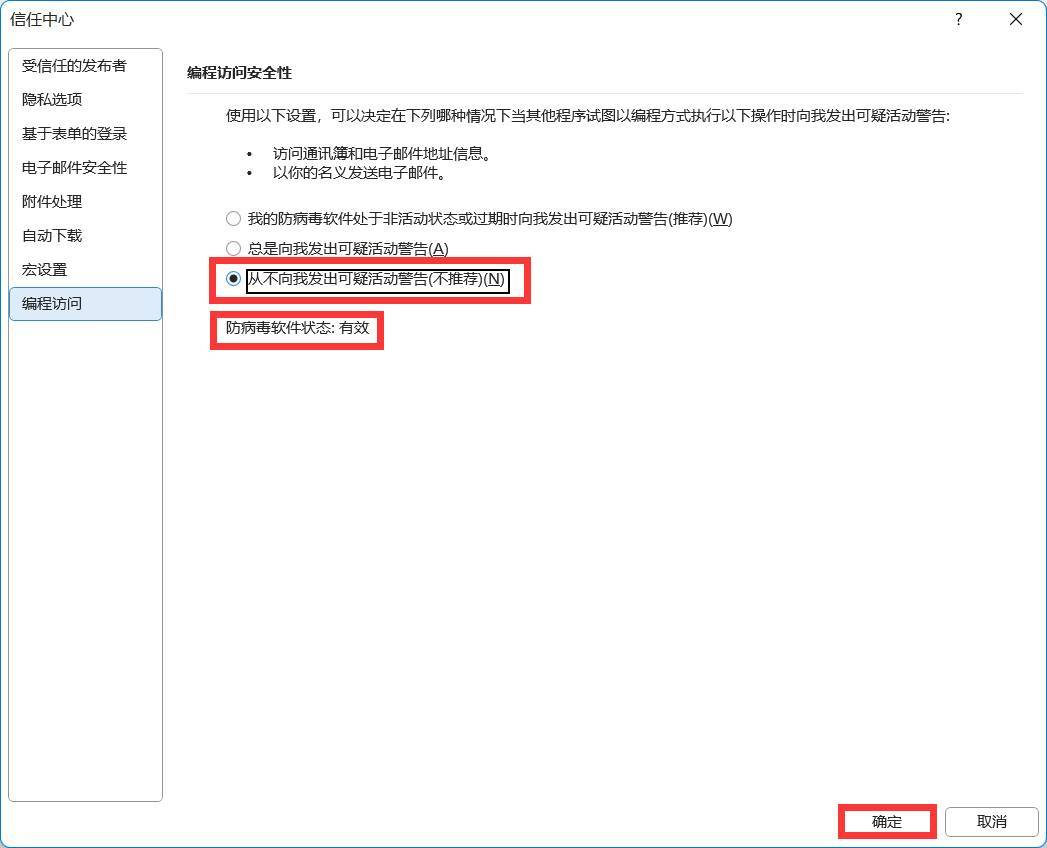
在“信任中心”窗口左侧选择“编程访问”,右侧会显示当前“编程访问安全性”的设置。默认选项为“我的防病毒软件处于非活动状态或过期时向我发出可疑活动警告”,请将其变更为“从不向我发出可疑活动警告”,然后点击“确定”按钮。
注意:变更设置时,请确保计算机已启用相关安全防护软件,并且“信任中心”窗口能看到“防病毒软件状态:有效”的显示内容。
5. 保存设置并验证
返回“Outlook选项”窗口,点击“确定”按钮保存更改。此时,再在WPS文字文档中调用Outlook合并发送电子邮件时,就不会再弹出安全警告框了。
总结
通过上述步骤,您可以有效解决WPS调用Outlook批量发送邮件时频繁出现安全警告的问题,从而提升工作效率。如果问题仍然存在,建议检查Outlook版本或系统安全软件的兼容性。
原文链接:本站整理
本文来自互联网用户投稿,该文章观点仅代表作者本人,不代表本站立场。本站仅提供信息存储空间服务,不拥有所有权,不承担相关法律责任。
如若内容造成侵权/违法违规/事实不符,请将相关资料发送至 service@2cto.cc 进行投诉反馈,一经查实,立即处理!
您可能感兴趣的文章:
上一篇:没有了
下一篇:微软确认经典版Outlook存在三个BUG:群组创建、第三方邮箱同步及鼠标指针消失问题
下一篇:微软确认经典版Outlook存在三个BUG:群组创建、第三方邮箱同步及鼠标指针消失问题