
向日葵远程控制WEB远控使用教程:从安装到远程桌面与文件管理
向日葵远程控制WEB远控使用教程
向日葵远程控制软件提供了便捷的WEB远控功能,用户无需安装主控端,通过浏览器即可远程操作已安装被控端的电脑。下面详细介绍其使用方法。
第一步:在被控端安装向日葵软件
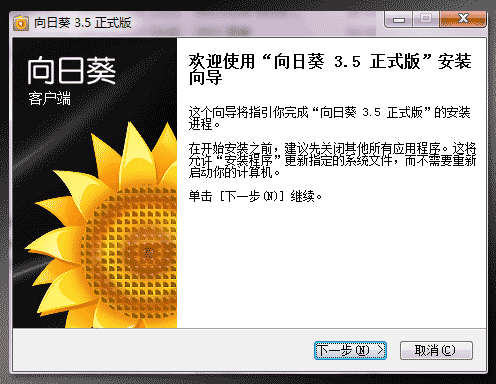
要实现远程控制,首先需要在远程主机上安装向日葵远程控制被控端软件。下载后运行安装程序,按照提示完成安装即可。安装成功后,使用账号或葵码登录。
第二步:通过WEB方式登录并远控
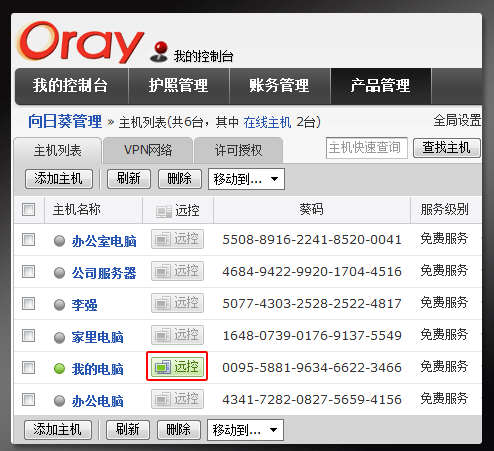
被控端配置完成后,使用账号和密码登录Oray官网。依次进入【我的控制台】-【产品管理】-【向日葵管理】,在向日葵管理中心即可看到在线的主机列表。
点击“远控”按钮,进入远程桌面连接。首次连接需进行二次密码验证,支持Windows账户验证和访问密码验证两种方式:
- Windows账户验证:输入远程主机的Windows账户和密码即可登录。
- 访问密码验证:若不知道Windows账户密码,可在被控端的安全设置中配置访问密码,使用该密码登录。
远程桌面功能
向日葵远程桌面采用自主研发的高性能桌面图形算法和HSKRC数据传输协议,支持多种色彩模式和分辨率控制,支持多用户桌面切换及菜单快捷调用。点击“远程桌面”即可进入远程主机桌面,进行各项操作。
远程管理功能
通过向日葵远程控制台,可对远程主机进行性能检测、时间查看、进程和服务管理、用户和组管理、CMD命令行等操作。点击“远程管理”按钮进入管理页面,主要包含诊断、配置、功能、插件四个部分,其中CMD命令行和远程摄像头较为常用。
- CMD命令行:可通过命令控制整个计算机,操作方式与本地一致。
- 远程摄像头:安装摄像头插件后,可调用远程主机的摄像头设备,查看周围环境。
远程文件管理
向日葵远程文件管理支持主控端与被控端之间的文件相互传输,并可管理远程主机文件。选择“远程文件”后,默认打开本地与远程计算机的桌面目录,选中文件点击上方的“传输”即可开始传输。
以上就是向日葵远程控制软件WEB远控的完整使用教程,希望对您有所帮助。
原文链接:本站整理
本文来自互联网用户投稿,该文章观点仅代表作者本人,不代表本站立场。本站仅提供信息存储空间服务,不拥有所有权,不承担相关法律责任。
如若内容造成侵权/违法违规/事实不符,请将相关资料发送至 service@2cto.cc 进行投诉反馈,一经查实,立即处理!
您可能感兴趣的文章:
上一篇:没有了
下一篇:微软确认经典版Outlook存在三个BUG:群组创建、第三方邮箱同步及鼠标指针消失问题
下一篇:微软确认经典版Outlook存在三个BUG:群组创建、第三方邮箱同步及鼠标指针消失问题