
WebStorm 字体大小、背景颜色与背景图片设置教程
调整字体大小
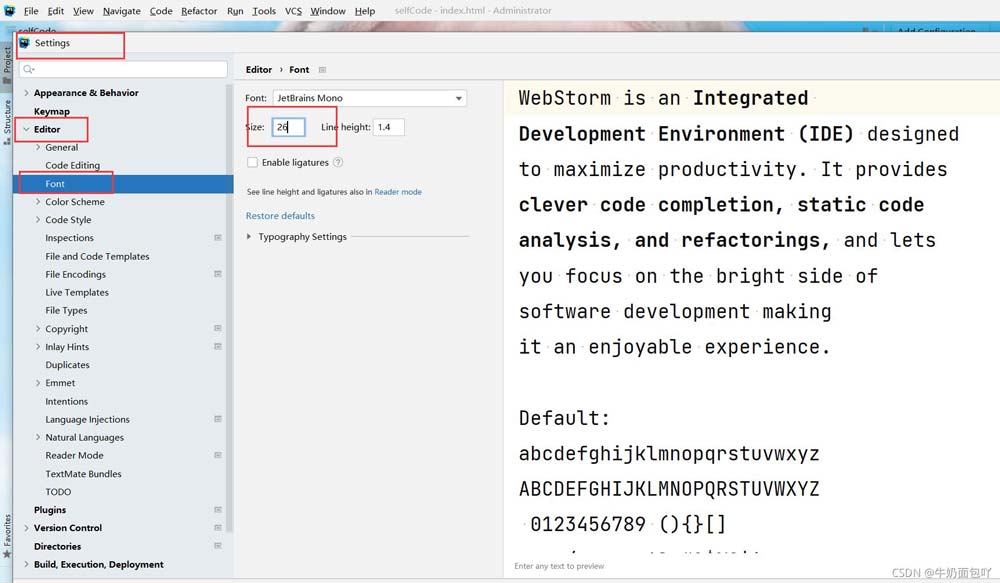
在 WebStorm 中修改字体大小,需要进入设置界面进行操作。以下是英文版和中文版的具体路径:
英文版
- 点击菜单栏 File → Settings。
- 在左侧导航中选择 Editor → Font。
- 在右侧的 Size 输入框中调整字体大小,点击 OK 保存。
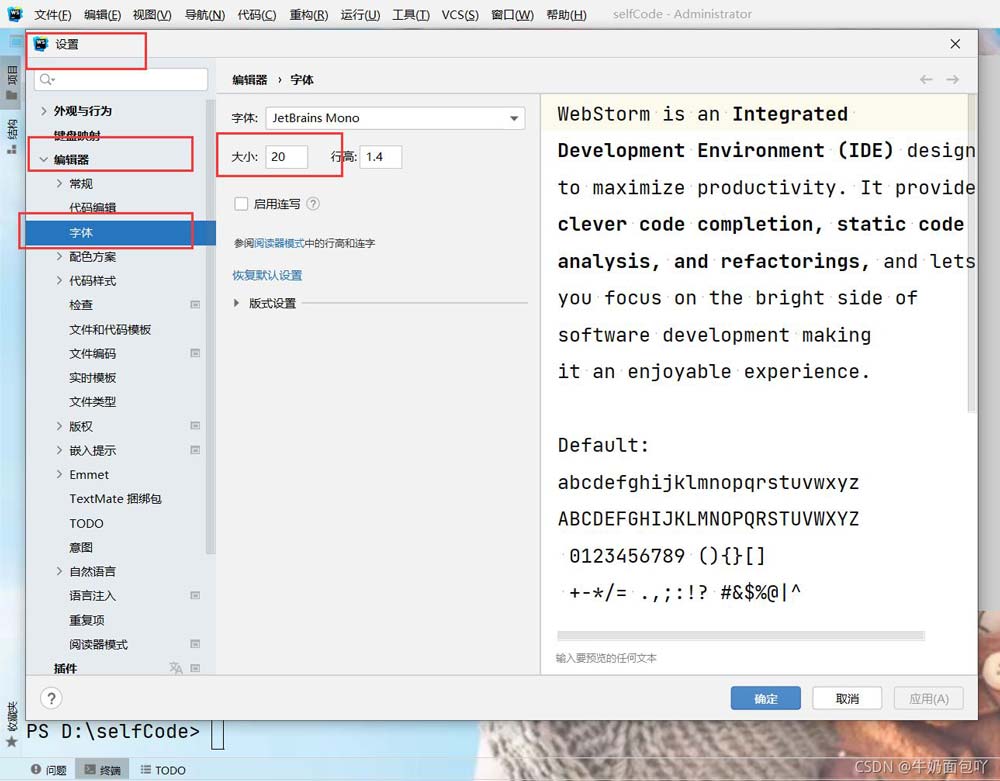
中文版
- 点击菜单栏 文件 → 设置。
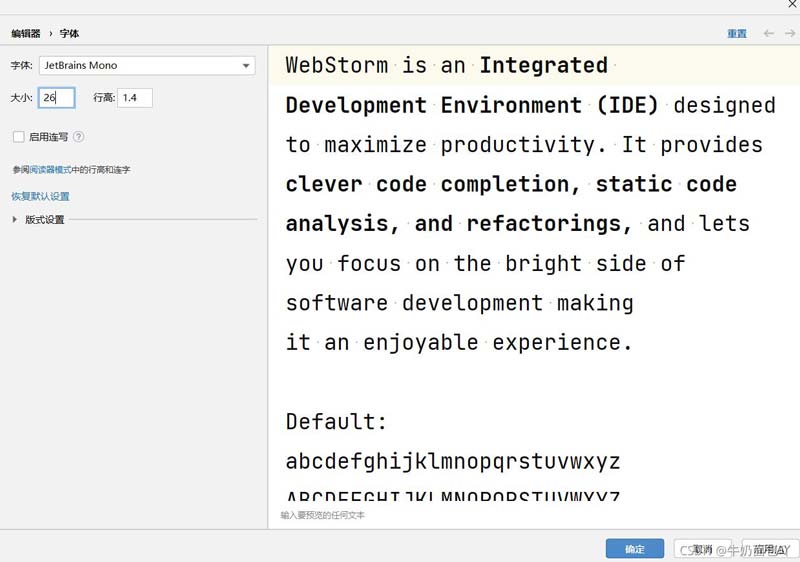
- 在左侧导航中选择 编辑器 → 字体。
- 在右侧的 大小 输入框中调整字体大小,点击 确定 保存。
修改背景颜色
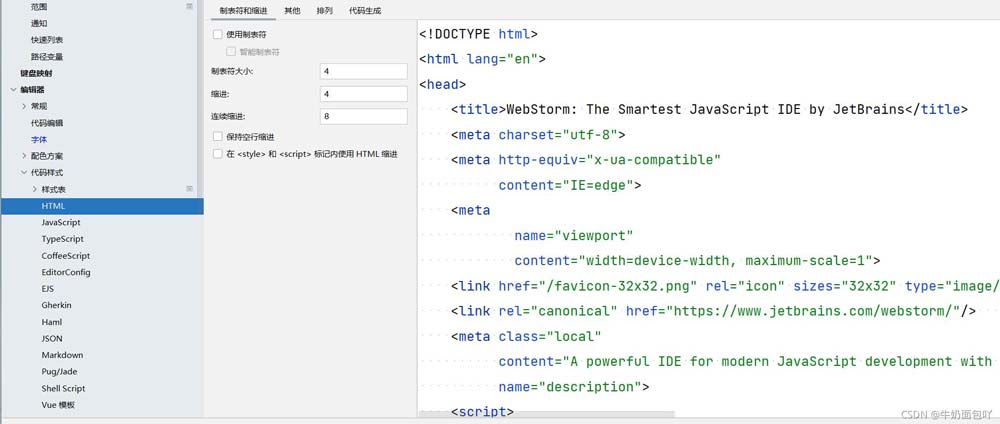
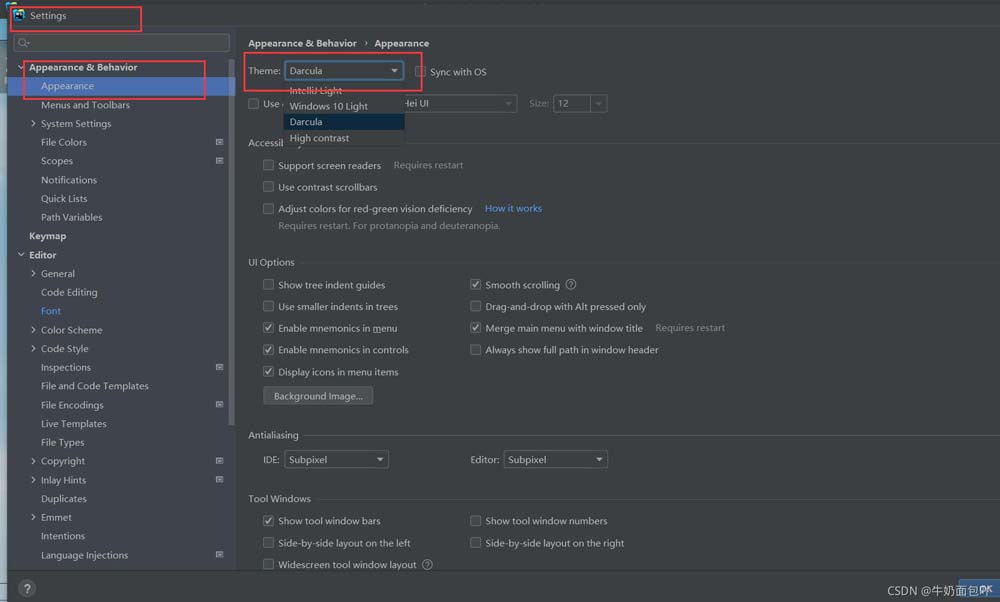
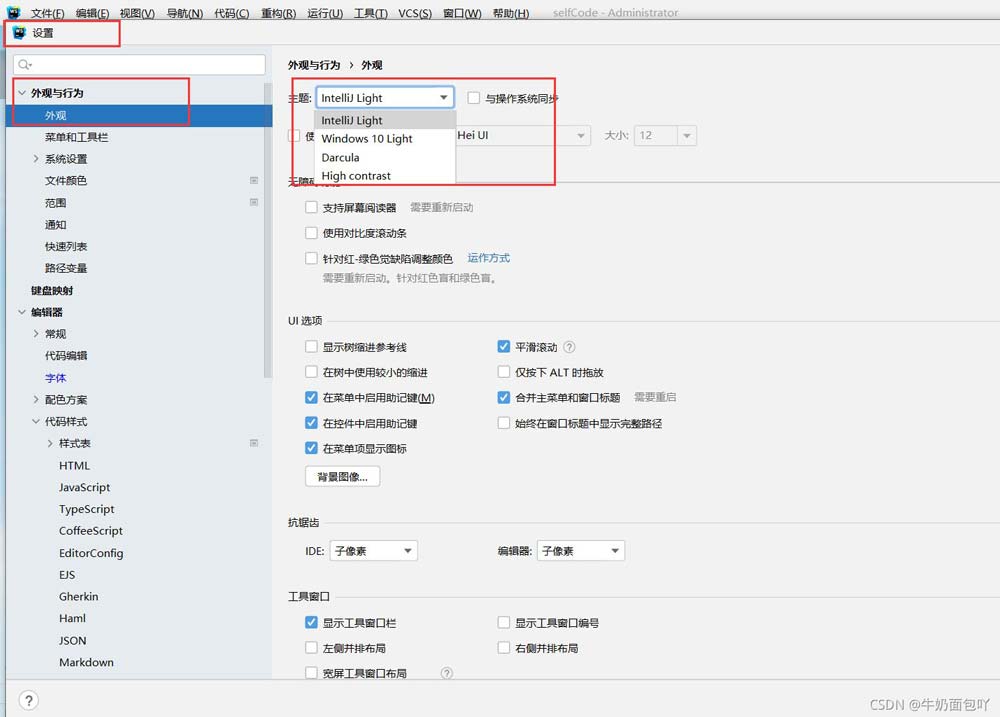
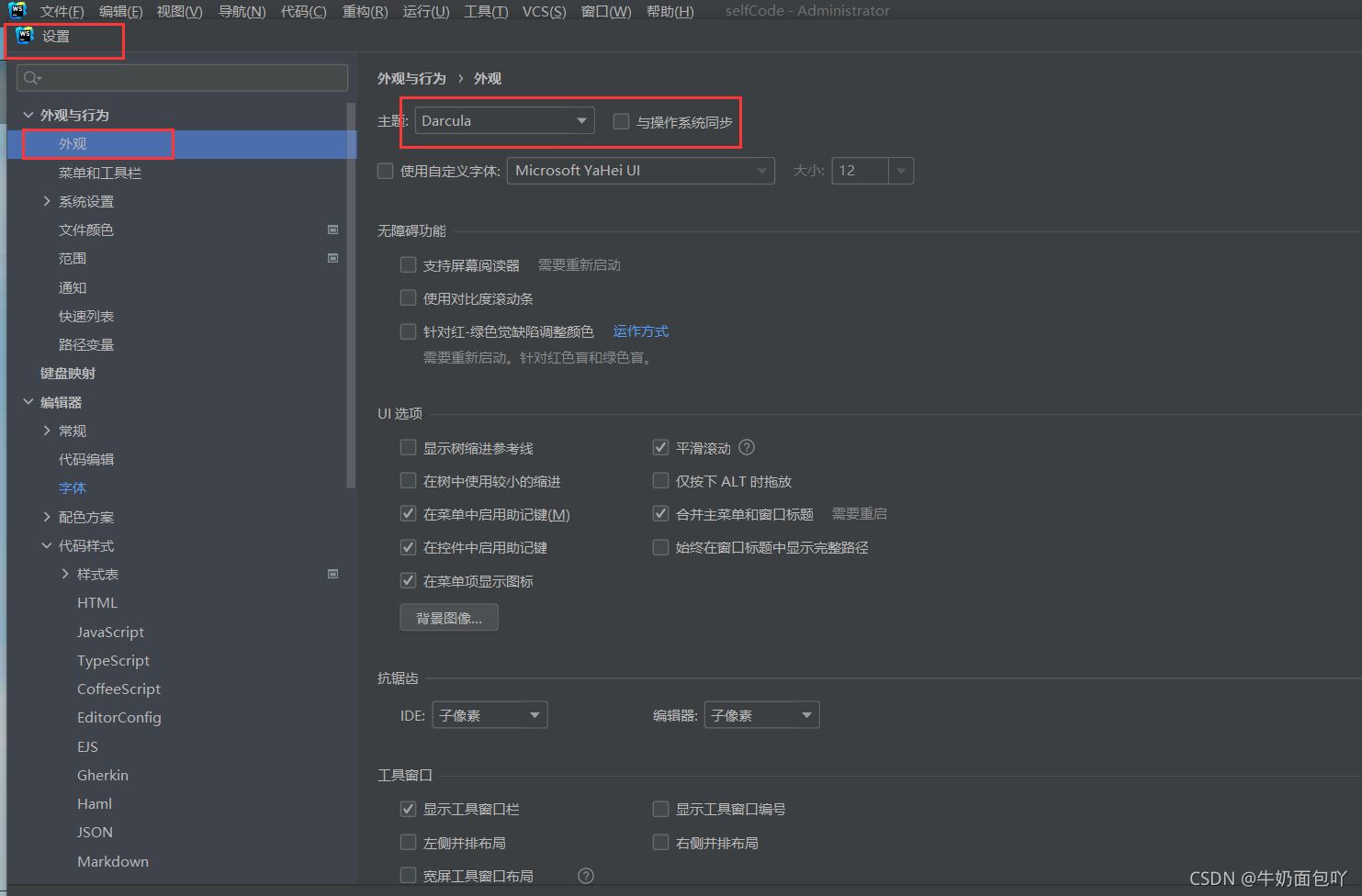
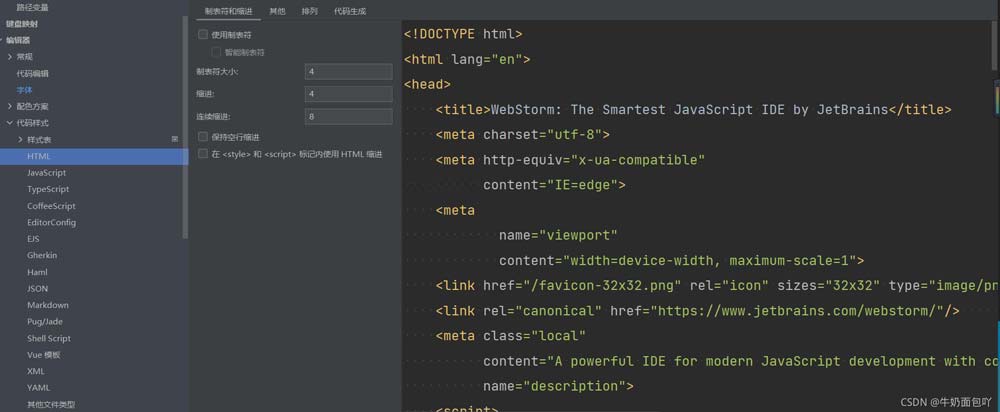
WebStorm 默认背景颜色为白色(Intellij Light),若想改为深色主题(如 Darcula),可按照以下步骤操作:
英文版
- 点击 File → Settings。
- 选择 Appearance & Behavior → Appearance。
- 在 Theme 下拉菜单中选择 Darcula,点击 OK 应用。
中文版
- 点击 文件 → 设置。
- 选择 外观与行为 → 外观。
- 在 主题 下拉菜单中选择 Darcula,点击 确定 应用。
设置背景图片
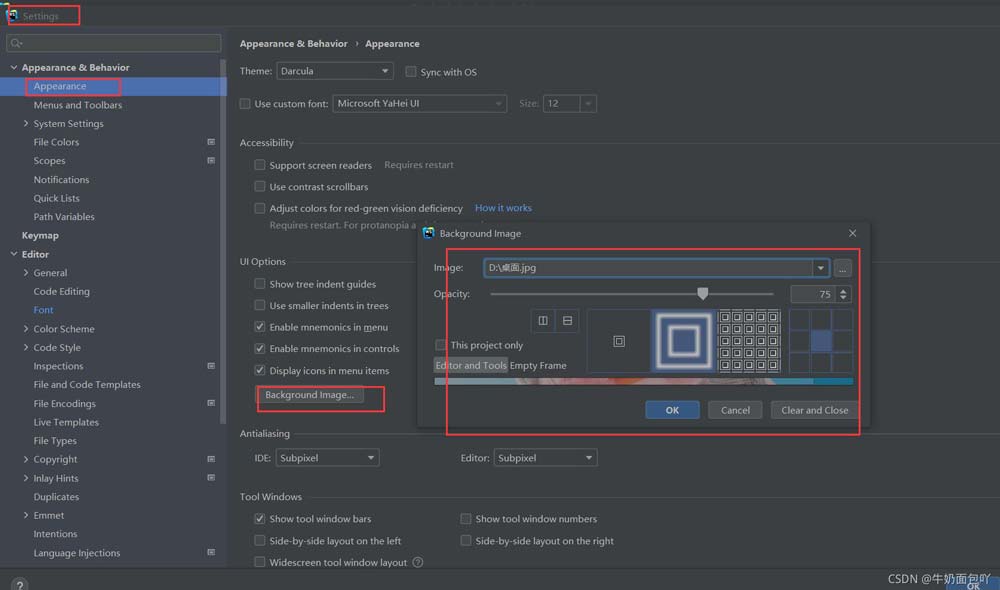
除了调整颜色,WebStorm 还支持自定义背景图片,让编辑器更个性化。
英文版
- 点击 File → Settings。
- 选择 Appearance & Behavior → Background Image。
- 点击 Image 选择图片,并调整 Opacity(透明度)和布局方式。
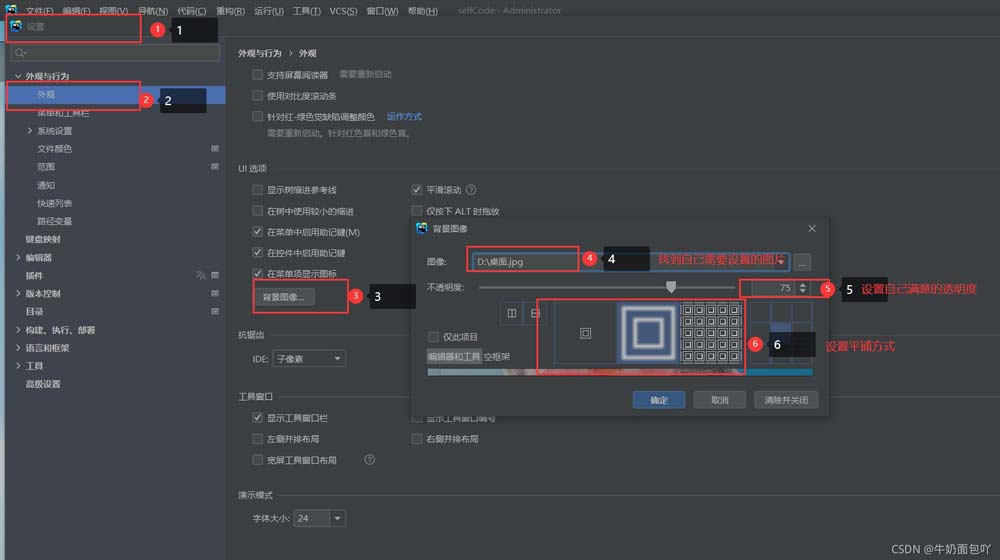
中文版
- 点击 文件 → 设置。
- 选择 外观 → 背景图片。
- 点击 选择自己的图像,然后设置透明度以及平铺方式。
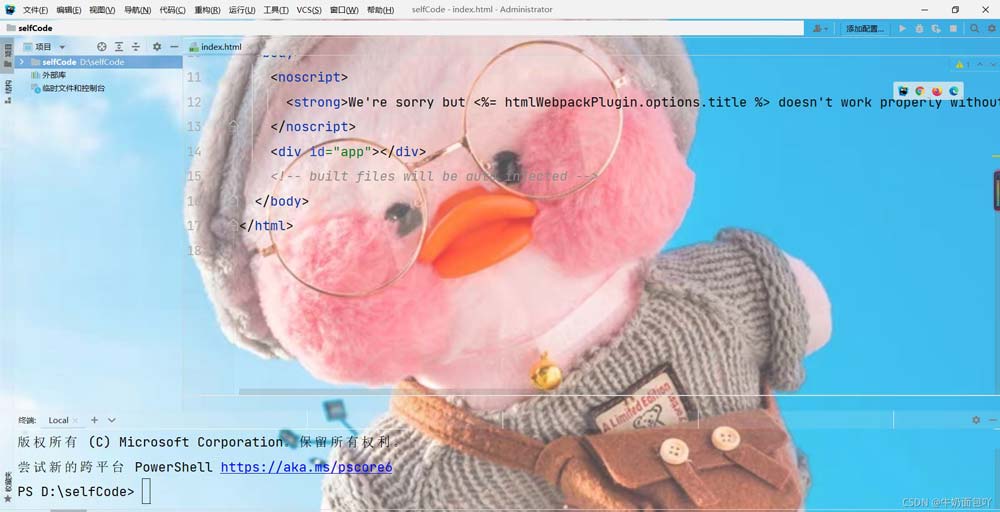
设置成功后的效果:
原文链接:本站整理
本文来自互联网用户投稿,该文章观点仅代表作者本人,不代表本站立场。本站仅提供信息存储空间服务,不拥有所有权,不承担相关法律责任。
如若内容造成侵权/违法违规/事实不符,请将相关资料发送至 service@2cto.cc 进行投诉反馈,一经查实,立即处理!
您可能感兴趣的文章:
上一篇:没有了
下一篇:UltraEdit 如何关闭自动更新?禁止自动检测更新的详细操作步骤
下一篇:UltraEdit 如何关闭自动更新?禁止自动检测更新的详细操作步骤