
EmEditor 自动保存设置教程:轻松开启定时保存,防止文本丢失
EmEditor 自动保存功能简介
EmEditor 是一款功能强大的文本编辑软件,支持多种文件类型的编辑模式,常被用作系统记事本的替代工具。在日常编辑工作中,为防止因断电、程序崩溃等突发情况导致文件内容丢失,开启自动保存功能十分必要。通过合理设置自动保存间隔,EmEditor 会在后台定期保存当前文档,确保用户的编辑成果得到及时保护。
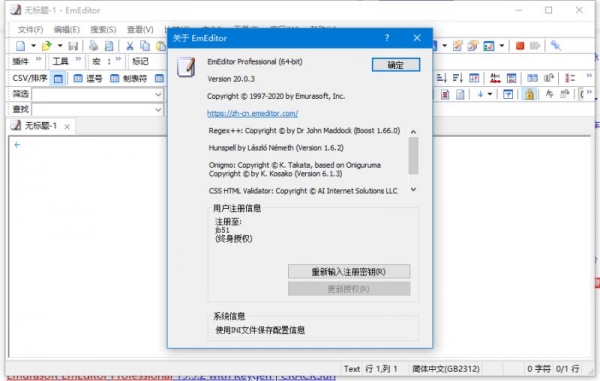
TXT文本编辑器 EmEditor Pro 附注册码+教程 v24.1.1 中文绿色永久免费版 64位
类型:文本文字
大小:60.05MB
语言:简体中文
时间:2024-04-05
开启自动保存的具体步骤
以下为在 EmEditor 中启用自动保存功能的详细操作流程,用户只需按照步骤依次执行即可完成设置。
第一步:打开 EmEditor 并进入编辑页面
启动 EmEditor 软件,打开任意一个文本文件,进入编辑页面。
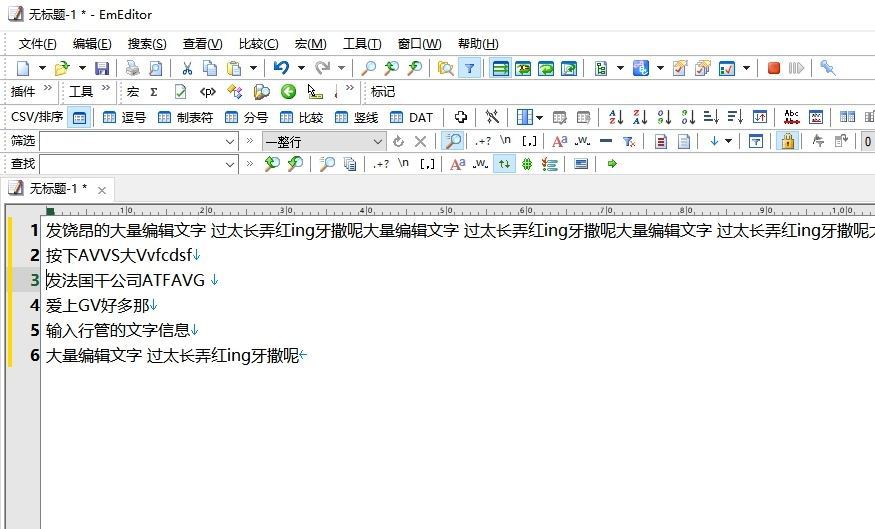
第二步:访问当前配置属性
在软件顶部的菜单栏中,点击“工具”菜单,从弹出的下拉列表中选择“当前配置属性”选项。
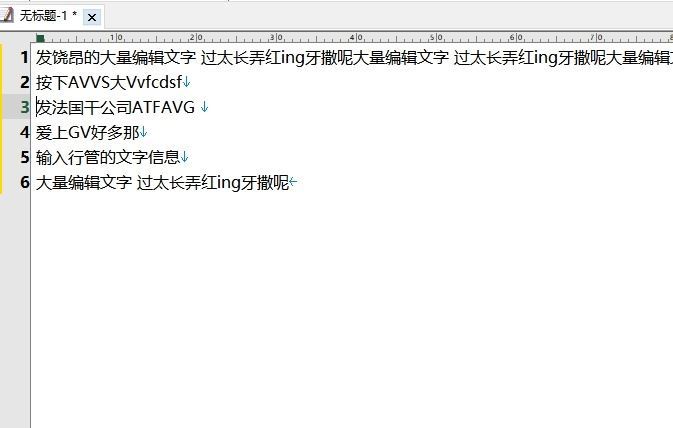
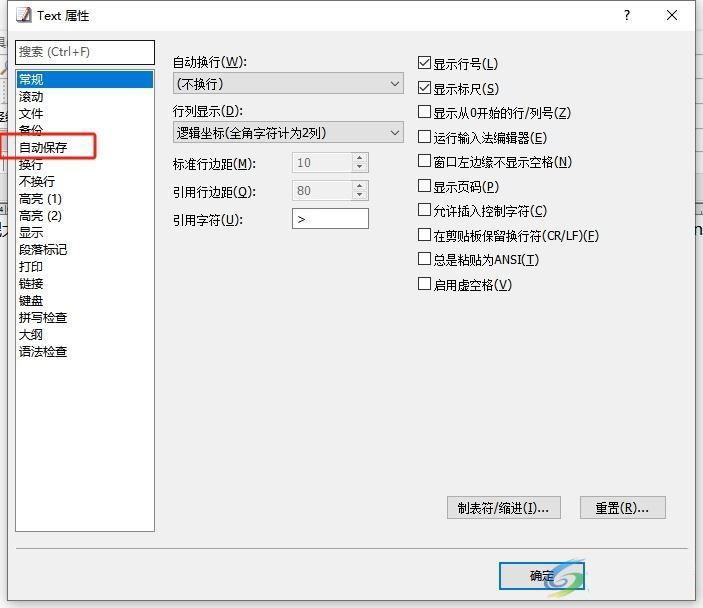
第三步:进入自动保存设置面板
在弹出的“当前配置属性”对话框中,从左侧的导航栏中找到并点击“自动保存”选项卡。
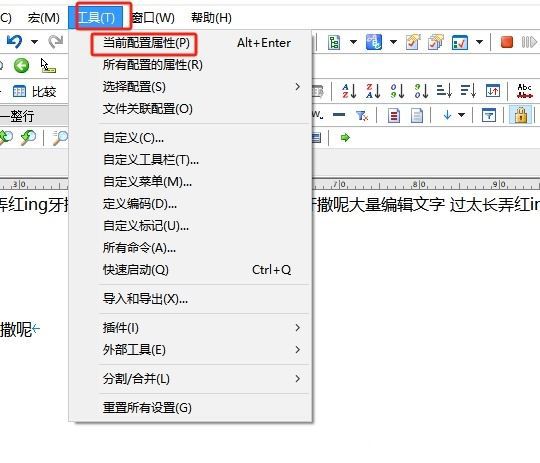
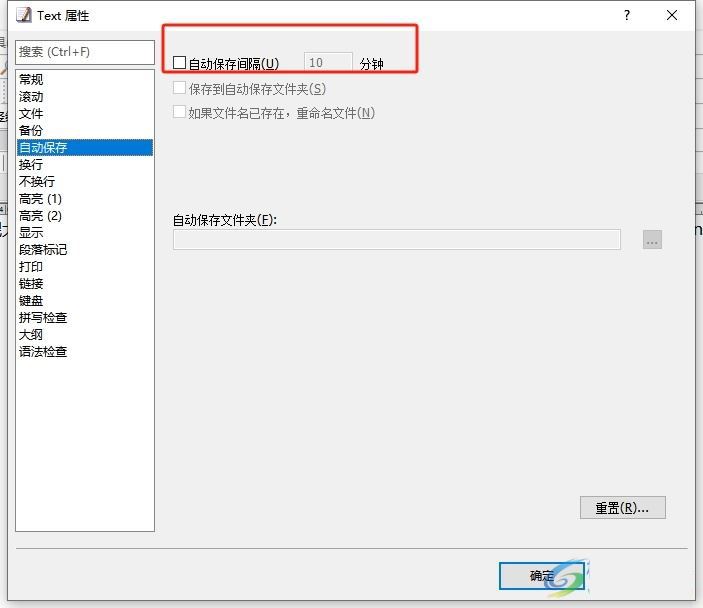
第四步:勾选自动保存间隔选项
在右侧的设置区域中,勾选“自动保存间隔”复选框,以启用定时保存功能。
第五步:设定间隔时间并确认
在“自动保存间隔”右侧的输入框中,根据个人需求设置合适的间隔时间(例如每 5 分钟保存一次),然后点击“确定”按钮保存配置。
总结
通过上述步骤,用户可以快速完成 EmEditor 的自动保存设置。整个操作流程可概括为:工具 → 当前配置属性 → 自动保存 → 自动保存间隔 → 设置间隔时间 → 确定。开启后,EmEditor 将按照设定的时间间隔自动保存当前文件,有效降低数据丢失的风险。希望本教程能帮助您更好地使用 EmEditor,提升编辑工作的安全性与效率。
原文链接:本站整理
本文来自互联网用户投稿,该文章观点仅代表作者本人,不代表本站立场。本站仅提供信息存储空间服务,不拥有所有权,不承担相关法律责任。
如若内容造成侵权/违法违规/事实不符,请将相关资料发送至 service@2cto.cc 进行投诉反馈,一经查实,立即处理!
您可能感兴趣的文章:
下一篇:UltraEdit 如何关闭自动更新?禁止自动检测更新的详细操作步骤