
HTML+CSS实现全景轮播效果:完整示例与实现思路解析
效果演示
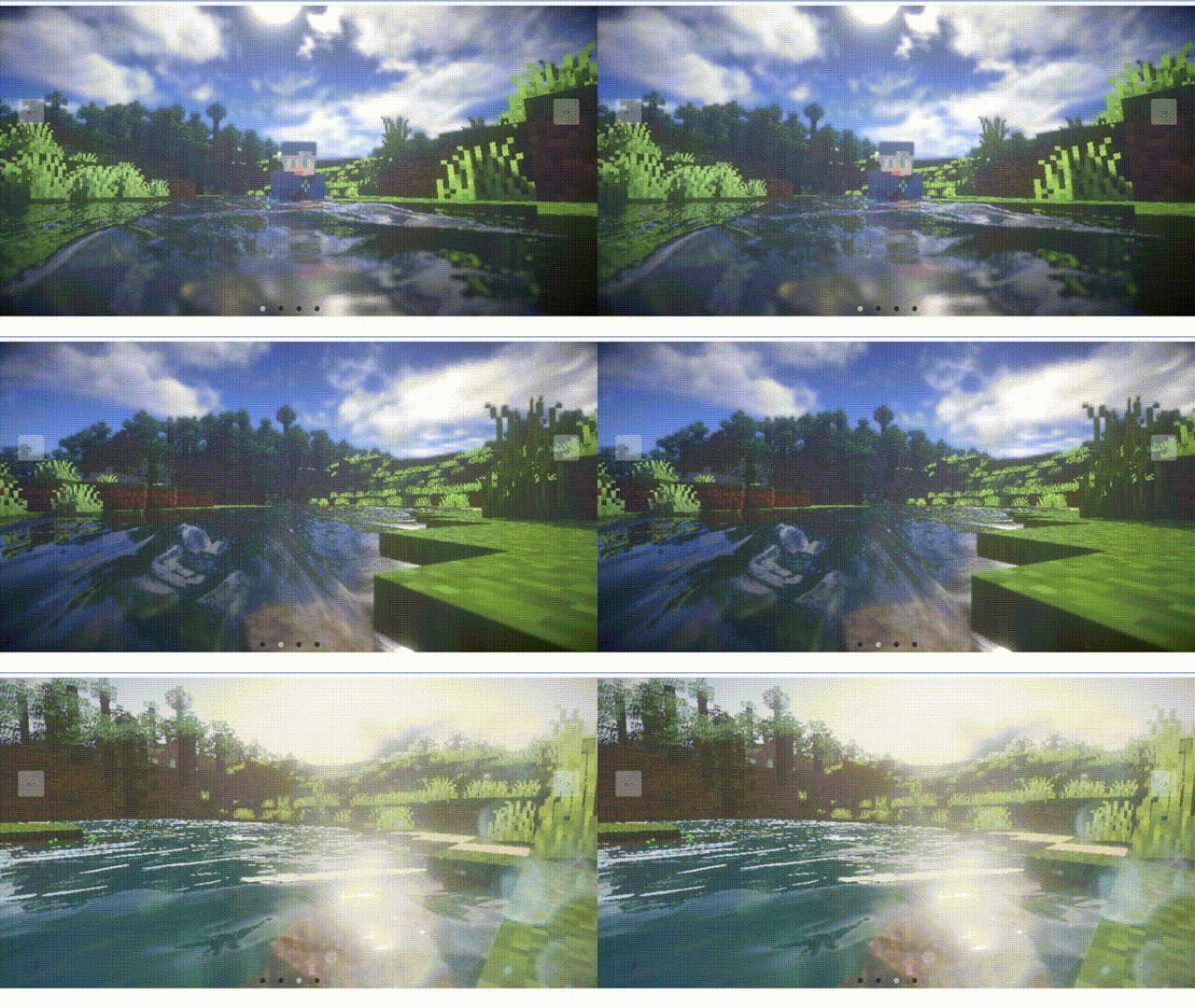
该示例实现了一个简洁的网页画廊布局,包含五个带有不同背景图片的盒子,盒子之间保持一定间距。当鼠标悬停在某个盒子上时,其背景图片会变暗,文字变为白色。所有盒子和操作按钮均置于同一容器内,整体呈现为可交互的全景轮播效果。
完整代码
HTML 结构
<div>
    <div>
        <div></div>
        <div></div>
        <div></div>
        <div></div>
        <div></div>
        <div></div>
    </div>
    <div>
        <div>< Prev</div>
        <div>下载壁纸</div>
        <div>Next ></div>
    </div>
</div>
CSS 样式
* {
    margin: 0;
    padding: 0;
    box-sizing: border-box;
}

.container {
    width: 100vw;
    height: 100vh;
    position: relative;
    overflow: hidden;
}

.item {
    width: 240px;
    height: 160px;
    position: absolute;
    top: 50%;
    left: 0;
    transform: translateY(-50%);
    border-radius: 10px;
    box-shadow: 0 30px 50px #505050;
    background-size: cover;
    background-position: center;
    transition: 1s;
}

.item:nth-child(1),
.item:nth-child(2) {
    left: 0;
    top: 0;
    width: 100%;
    height: 100%;
    transform: translateY(0);
    box-shadow: none;
    border-radius: 0;
}

.item:nth-child(3) {
    left: 70%;
}

.item:nth-child(4) {
    left: calc(70% + 250px);
}

.item:nth-child(5) {
    left: calc(70% + 500px);
}

.item:nth-child(n+6) {
    left: calc(70% + 750px);
    opacity: 0;
}

.buttons {
    width: 100%;
    position: absolute;
    bottom: 50px;
    margin-left: -50px;
    text-align: center;
    display: flex;
    justify-content: center;
}

.buttons div {
    width: 120px;
    height: 50px;
    line-height: 50px;
    text-align: center;
    border-radius: 5px;
    margin: 0 25px;
    transition: .5s;
    cursor: pointer;
    user-select: none;
    font-size: 20px;
    color: #fff;
    background-color: rgba(0, 0, 0, 0.4);
    box-shadow: 2px 2px 2px rgba(0, 0, 0, 0.2);
}
JavaScript 交互
const leftBtn = document.querySelector(".buttons .left")
const rightBtn = document.querySelector(".buttons .right")
const slide = document.querySelector("#slide")
let openClick = true // 节流处理,保证动画执行过程中按钮不被重复点击

leftBtn.addEventListener("click", () => {
  if (openClick) {
    openClick = false
    const items = document.querySelectorAll(".item")
    slide.prepend(items[items.length - 1])
    setTimeout(() => openClick = true, 1000)
  }
})

rightBtn.addEventListener("click", () => {
  if (openClick) {
    openClick = false
    const items = document.querySelectorAll(".item")
    slide.appendChild(items[0])
    setTimeout(() => openClick = true, 1000)
  }
})
实现思路拆分
全局样式重置
* {
  margin: 0;
  padding: 0;
  box-sizing: border-box;
}
这段代码用于重置全局样式,将元素的内外边距清零,并设置盒模型为 border-box,即元素的宽度和高度包含边框和内边距,方便后续布局计算。
容器样式
.container {
  width: 100vw;
  height: 100vh;
  position: relative;
  overflow: hidden;
}
容器占据整个视口的宽度和高度,采用相对定位,并设置 overflow: hidden 隐藏超出容器的内容,确保轮播效果只在可视区域内展示。
盒子基础样式
.item {
  width: 240px;
  height: 160px;
  position: absolute;
  top: 50%;
  left: 0;
  transform: translateY(-50%);
  border-radius: 10px;
  box-shadow: 0 30px 50px #505050;
  background-size: cover;
  background-position: center;
  transition: 1s;
}
每个盒子固定宽高,绝对定位并垂直居中。背景图片使用 cover 铺满,水平垂直居中,同时设置圆角、阴影和 1 秒的过渡动画,使位置和样式变化更平滑。
前两个盒子的特殊样式
.item:nth-child(1),
.item:nth-child(2) {
  left: 0;
  top: 0;
  width: 100%;
  height: 100%;
  transform: translateY(0);
  box-shadow: none;
  border-radius: 0;
}
前两个盒子会铺满整个容器,作为当前展示的主图,取消圆角和阴影,形成全屏沉浸式效果。
后续盒子的排列
.item:nth-child(3) {
  left: 70%;
}

.item:nth-child(4) {
  left: calc(70% + 250px);
}

.item:nth-child(5) {
  left: calc(70% + 500px);
}

.item:nth-child(n+6) {
  left: calc(70% + 750px);
  opacity: 0;
}从第三个盒子开始,依次向右偏移,形成层叠的预览卡片效果。第六个及之后的盒子被移到更远的位置并隐藏(opacity: 0),为轮播切换预留空间。
按钮容器样式
.buttons {
  width: 100%;
  position: absolute;
  bottom: 50px;
  margin-left: -50px;
  text-align: center;
  display: flex;
  justify-content: center;
}
按钮容器固定在底部居中,使用 Flex 布局让内部按钮水平排列,并整体居中显示。
按钮样式
.buttons div {
    width: 120px;
    height: 50px;
    line-height: 50px;
    text-align: center;
    border-radius: 5px;
    margin: 0 25px;
    transition: .5s;
    cursor: pointer;
    user-select: none;
    font-size: 20px;
    color: #fff;
    background-color: rgba(0, 0, 0, 0.4);
    box-shadow: 2px 2px 2px rgba(0, 0, 0, 0.2);
}
按钮采用半透明黑色背景,白色文字,圆角边框,并带有轻微阴影。鼠标悬停时会有过渡动画,且禁止用户选中文本,提升交互体验。
总结
通过上述代码,我们实现了一个基于 HTML、CSS 和 JavaScript 的全景轮播组件。其核心思路是利用 CSS 的绝对定位和过渡动画控制盒子的位置与透明度,再通过 JavaScript 动态调整 DOM 顺序,实现前后切换的流畅效果。该实现简洁高效,适合作为前端练习或项目参考。
原文链接:本站整理
本文来自互联网用户投稿,该文章观点仅代表作者本人,不代表本站立场。本站仅提供信息存储空间服务,不拥有所有权,不承担相关法律责任。
如若内容造成侵权/违法违规/事实不符,请将相关资料发送至 service@2cto.cc 进行投诉反馈,一经查实,立即处理!
您可能感兴趣的文章:
下一篇:HTML中使用Flex布局实现双行夹批效果的方法详解