
Outlook 打印邮件详细教程:从选择到输出的完整步骤
Outlook 打印邮件操作指南
在日常办公中,有时需要将重要的电子邮件打印出来存档或分享。Outlook 提供了便捷的打印功能,下面我们逐步说明如何操作。
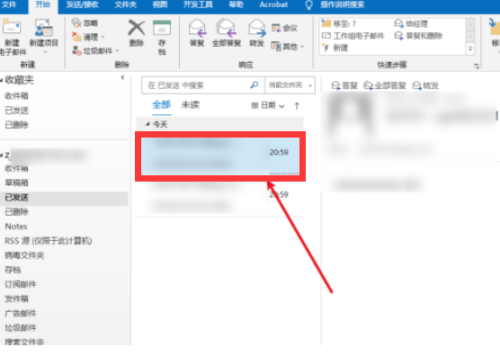
第一步:选中目标邮件并打开打印选项
在 Outlook 的邮件列表中,首先单击选中需要打印的邮件。然后按下键盘上的 Ctrl + P 快捷键,即可快速进入打印设置界面。也可以点击菜单栏中的“文件”选项,再选择“打印”命令。
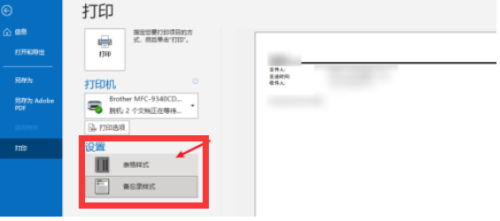
第二步:调整打印预览与样式
进入打印预览页面后,您可以在右侧预览区域查看邮件的打印效果。Outlook 提供了多种打印样式,例如“表格样式”或“备忘录样式”,您可以根据需要在下拉菜单中选择合适的样式,以确保输出格式符合要求。
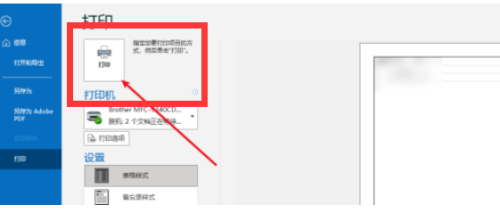
第三步:选择打印机并执行打印
在打印设置界面中,从打印机列表中选择可用的打印机设备。如果需要,还可以调整打印份数、颜色等选项。确认无误后,点击“打印”按钮即可输出邮件内容。
提示:如果邮件中包含附件,默认情况下附件不会随邮件正文一起打印,如需打印附件请单独打开附件文件进行打印。
通过以上三个简单步骤,您就可以轻松完成 Outlook 邮件的打印操作。掌握这一技巧,能有效提升办公效率。
原文链接:本站整理
本文来自互联网用户投稿,该文章观点仅代表作者本人,不代表本站立场。本站仅提供信息存储空间服务,不拥有所有权,不承担相关法律责任。
如若内容造成侵权/违法违规/事实不符,请将相关资料发送至 service@2cto.cc 进行投诉反馈,一经查实,立即处理!
您可能感兴趣的文章:
上一篇:没有了
下一篇:微软确认经典版Outlook存在三个BUG:群组创建、第三方邮箱同步及鼠标指针消失问题
下一篇:微软确认经典版Outlook存在三个BUG:群组创建、第三方邮箱同步及鼠标指针消失问题