
Outlook 收不到邮件怎么办?详细解决步骤与索引重建指南
Outlook 收不到邮件的常见原因与解决思路
Outlook 作为一款广泛使用的电子邮件客户端,提供了丰富的邮件管理与组织功能。然而,有时用户会遇到无法接收新邮件的问题,这通常与本地数据文件或搜索索引异常有关。本文将提供一套行之有效的解决方法,帮助你恢复正常收信。
解决步骤:通过重建索引修复 Outlook 收信问题
以下操作适用于 Windows 系统,请按照步骤依次执行。
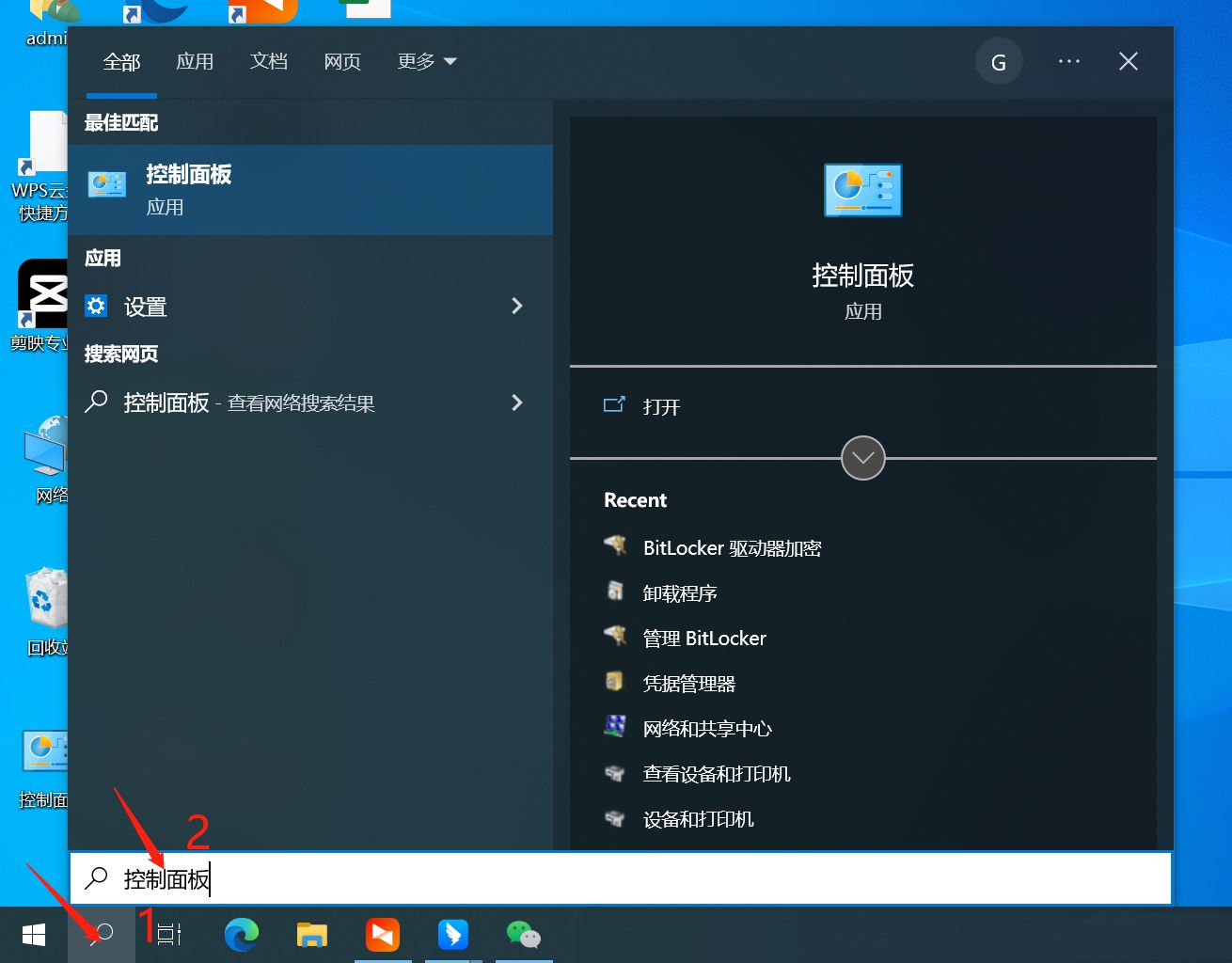
第一步:退出 Outlook 并打开控制面板
首先,请完全退出 Outlook 程序。然后在任务栏的搜索框中输入“控制面板”,并点击打开。
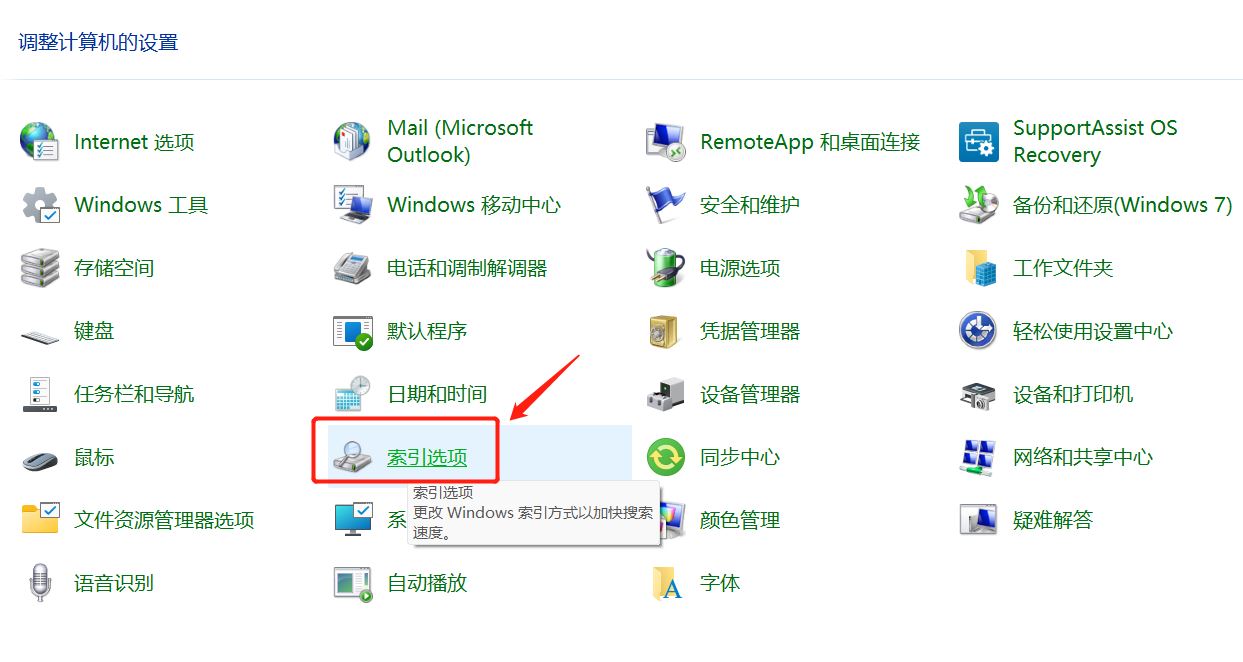
第二步:找到并打开“索引选项”
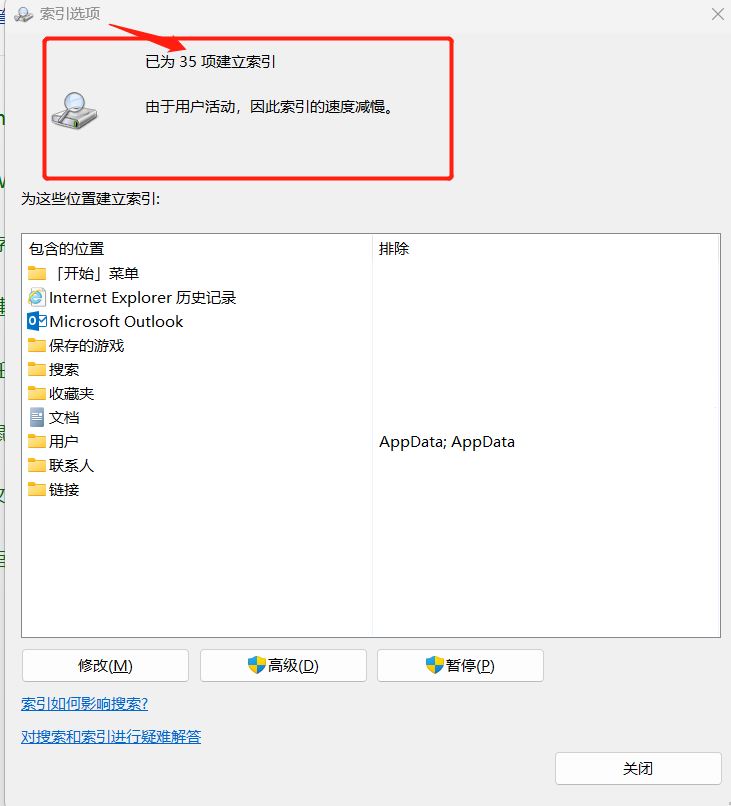
在控制面板中,将查看方式切换为“大图标”或“小图标”,然后找到“索引选项”并点击打开。
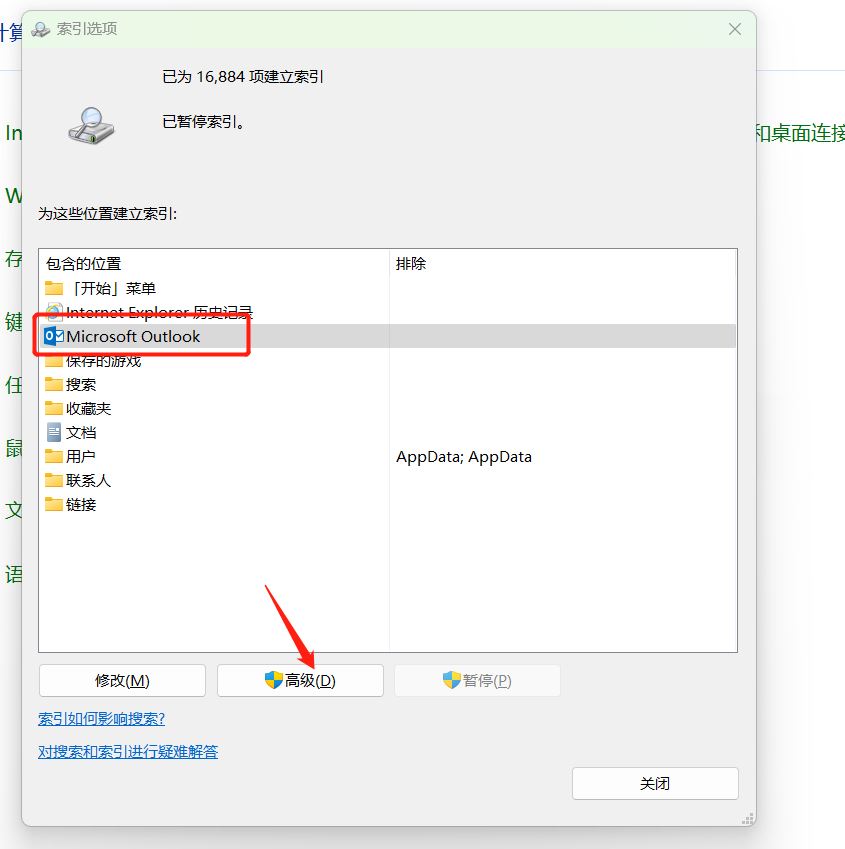
第三步:选择 Outlook 并进入高级设置
在“索引选项”对话框中,确保“Outlook”处于选中状态,然后点击下方的“高级”按钮。
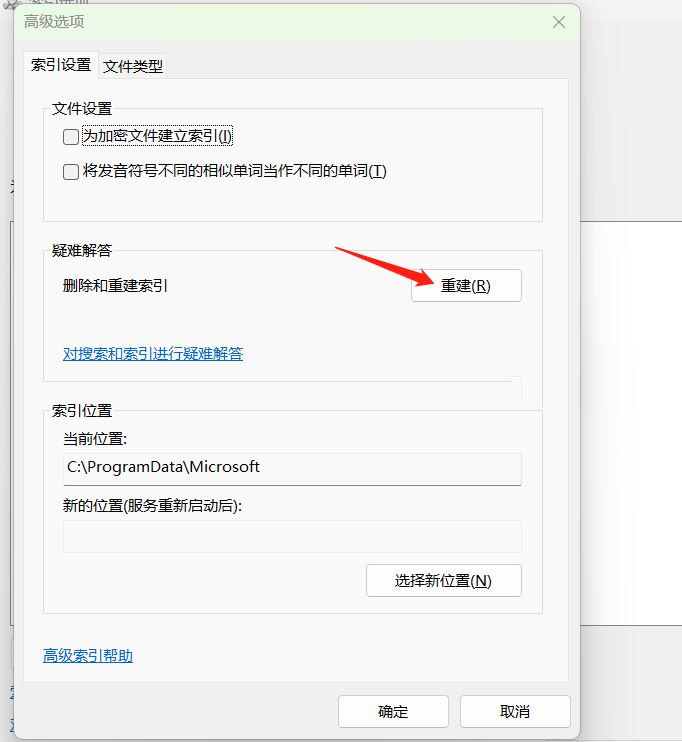
第四步:重建索引
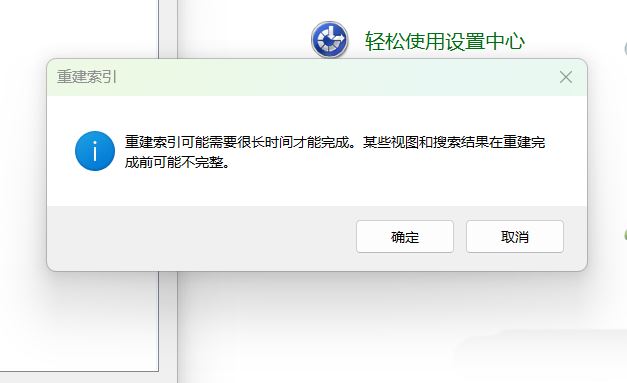
在弹出的“高级选项”窗口中,切换到“索引设置”选项卡,找到“重建”按钮并点击。系统会提示确认操作,请点击“确定”继续。
第五步:确认并等待重建完成
点击“确定”后,Windows 将开始重建 Outlook 的搜索索引。此过程可能需要一些时间,具体时长取决于邮件数量。
第六步:重新登录 Outlook 并检查邮件
等待索引重建完成后,重新启动 Outlook 并登录你的账户。此时,新邮件应该能够正常接收了。
提示:如果重建索引后问题依旧,请检查网络连接、邮件服务器设置或尝试使用“修复”功能(在“控制面板”的“程序和功能”中找到 Office 并选择“更改”)。
原文链接:本站整理
本文来自互联网用户投稿,该文章观点仅代表作者本人,不代表本站立场。本站仅提供信息存储空间服务,不拥有所有权,不承担相关法律责任。
如若内容造成侵权/违法违规/事实不符,请将相关资料发送至 service@2cto.cc 进行投诉反馈,一经查实,立即处理!
您可能感兴趣的文章:
上一篇:没有了
下一篇:微软确认经典版Outlook存在三个BUG:群组创建、第三方邮箱同步及鼠标指针消失问题
下一篇:微软确认经典版Outlook存在三个BUG:群组创建、第三方邮箱同步及鼠标指针消失问题