
声卡驱动重装教程:从卸载到安装的完整步骤指南
重装声卡驱动前的准备
当电脑出现声音异常、无声或音质下降等问题时,重装声卡驱动是常用的解决方法。本教程将引导您完成从卸载旧驱动到安装新驱动的完整流程,操作基于Windows系统。
第一步:卸载当前声卡驱动
在重装驱动之前,需要先卸载现有的声卡驱动,以确保新驱动能够干净安装。
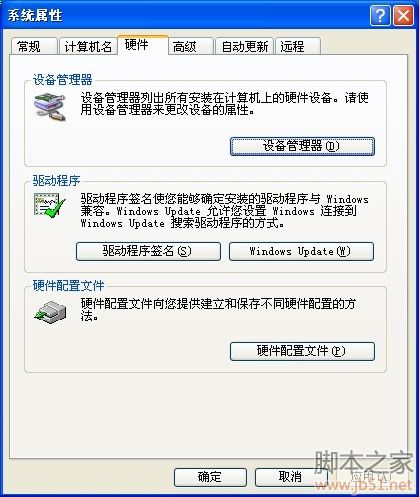
- 在桌面右键点击“我的电脑”(或“此电脑”),选择“属性”。
- 在弹出的系统属性窗口中,切换到“硬件”选项卡。
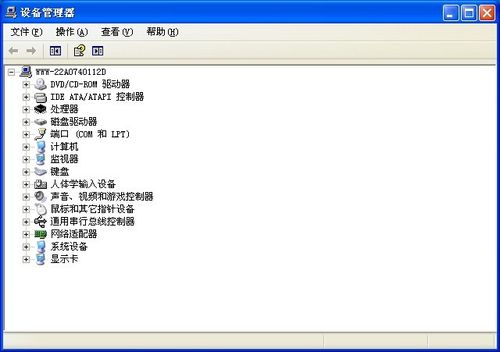
- 点击“设备管理器”按钮,打开设备管理器窗口。
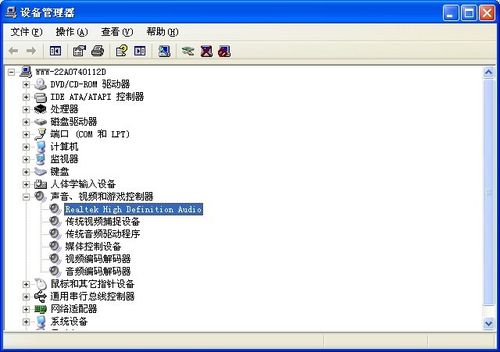
在设备管理器中,展开“声音、视频和游戏控制器”节点,您会看到声卡相关的驱动程序列表。其中蓝色高亮显示的通常是主声卡驱动,其他可能是辅助设备或虚拟声卡驱动。
右键点击主声卡驱动,选择“更新驱动程序”以进入驱动更新流程。
第二步:选择驱动安装方式
系统会弹出驱动更新向导,提供两种主要安装方式,您可以根据自己的情况选择。
方式一:自动安装软件
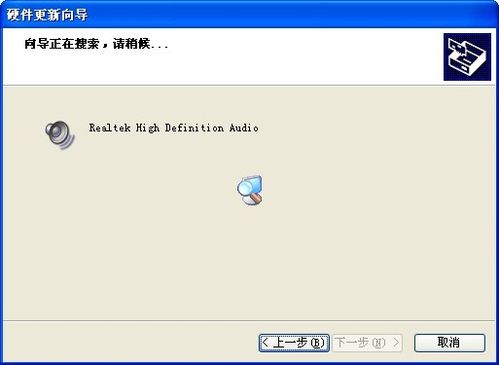
选择“自动安装软件”选项,系统会自动搜索本机已保存的驱动备份,并基于这些备份更新驱动。如果找到匹配的驱动,系统会自动完成安装,最后点击“完成”即可。若系统未找到备份,则需要使用驱动光盘或手动指定驱动位置。
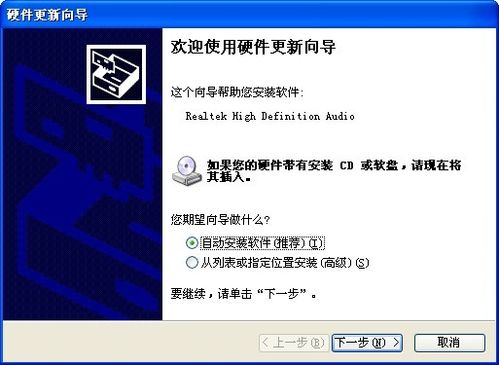
方式二:从列表或指定位置安装
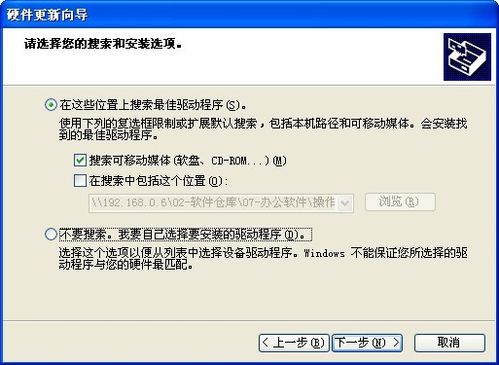
选择“从列表或指定位置安装”可以手动指定驱动路径,适合对电脑操作较熟悉的用户。您可以选择搜索移动媒体(如光盘、U盘)或指定文件位置,系统会搜索并安装匹配的驱动。
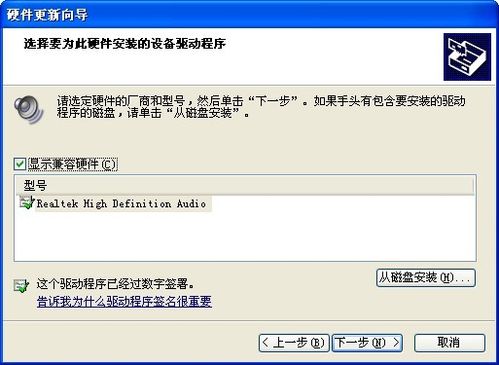
如果选择“不要搜索,我要自己选择要安装的驱动程序”,系统会列出所有兼容的驱动列表,您可以直接选择需要的驱动进行安装,这是速度最快的方式。
第三步:完成驱动安装
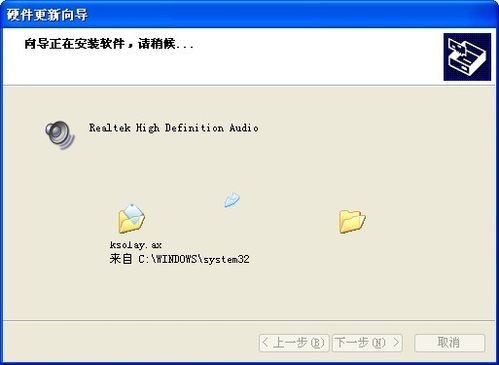
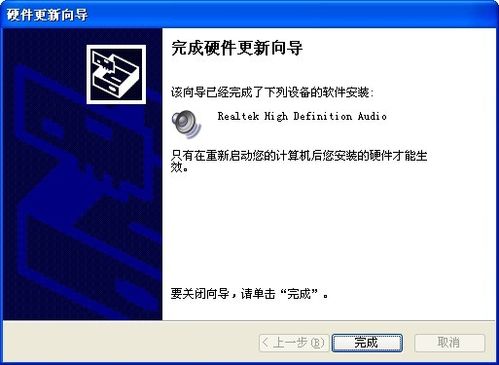
选定驱动后,点击“下一步”开始安装。安装过程可能需要几秒钟,完成后会弹出安装完成窗口。无论是自动还是手动方式,成功安装后都会出现相同的完成提示。
注意事项与常见问题
- 如果上述操作未能成功安装驱动,建议先彻底卸载现有驱动,再重新安装。卸载方法类似,只需在设备管理器中右键点击驱动,选择“卸载”即可。
- 部分声卡驱动提供独立的安装程序,直接运行安装软件即可自动完成驱动安装,无需手动指定路径。
- 安装新驱动后,建议重启电脑以确保驱动完全生效。
原文链接:本站整理
本文来自互联网用户投稿,该文章观点仅代表作者本人,不代表本站立场。本站仅提供信息存储空间服务,不拥有所有权,不承担相关法律责任。
如若内容造成侵权/违法违规/事实不符,请将相关资料发送至 service@2cto.cc 进行投诉反馈,一经查实,立即处理!
您可能感兴趣的文章:
上一篇:没有了
下一篇:失焦摄影技巧:如何用朦胧梦幻效果拍出唯美大片
下一篇:失焦摄影技巧:如何用朦胧梦幻效果拍出唯美大片