
各版本IE浏览器缓存清理方法详解(IE6/IE7/IE8/IE9/IE11)
如何查看IE浏览器版本
在清理缓存之前,首先需要确认当前使用的IE浏览器版本。操作方式如下:点击浏览器右上角的“帮助”菜单(部分版本需点击“齿轮”图标),然后选择“关于 Internet Explorer”,在弹出的窗口中即可查看具体的版本号。
各版本IE浏览器清除缓存的方法
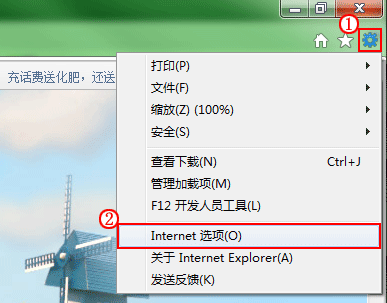
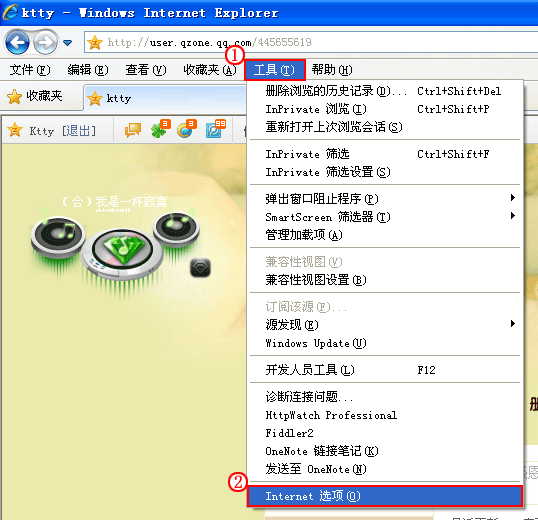
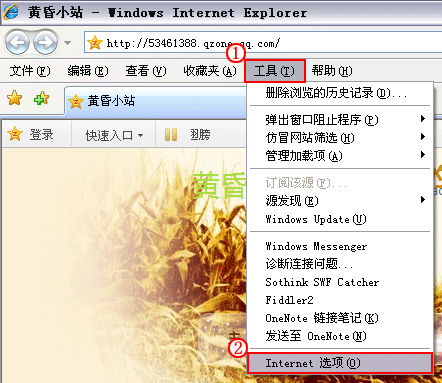
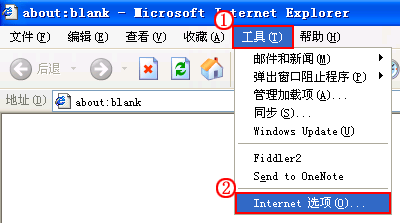
不同版本的IE浏览器在清理缓存时操作略有差异,但基本路径均为:点击右上角“工具”菜单(IE9及更高版本需点击“齿轮”图标),选择“Internet 选项”。以下按版本分别说明具体步骤。
IE 9 清理缓存步骤
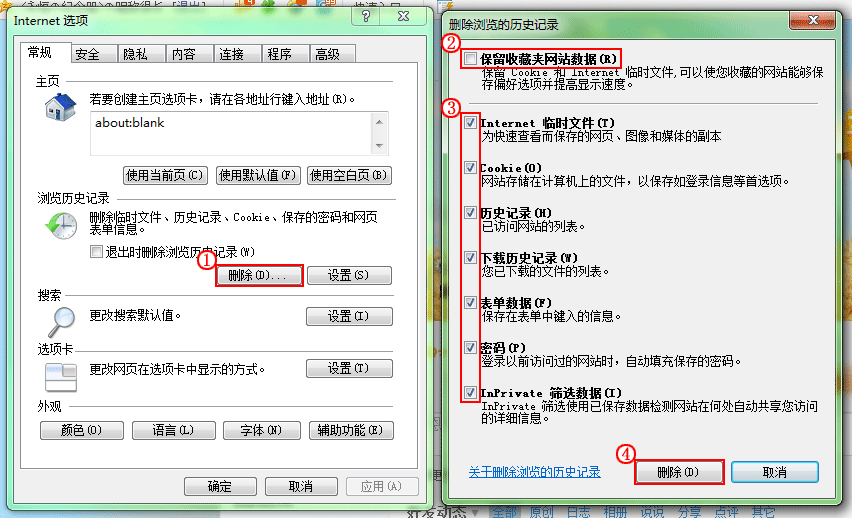
- 打开“Internet 选项”后,在“常规”选项卡中找到“浏览历史记录”区域。
- 点击“删除”按钮,在弹出的新窗口中取消勾选“保留收藏夹网站数据”。
- 勾选其他所有复选框(如临时文件、Cookie、历史记录等),然后点击“删除”确认。
IE 8 清理缓存步骤
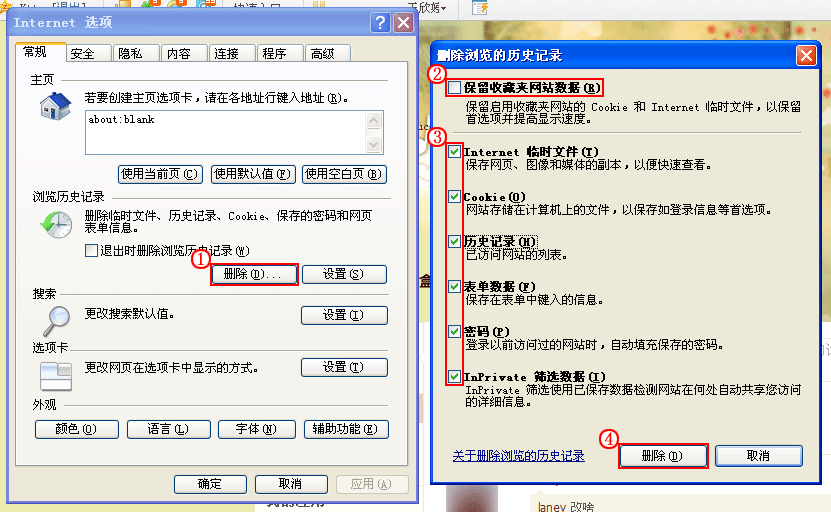
- 在“Internet 选项”的“常规”选项卡中,找到“浏览历史记录”区域。
- 点击“删除”按钮,取消勾选“保留收藏夹网站数据”,并勾选其他所需清除的项目。
- 点击“删除”完成操作。
IE 7 清理缓存步骤
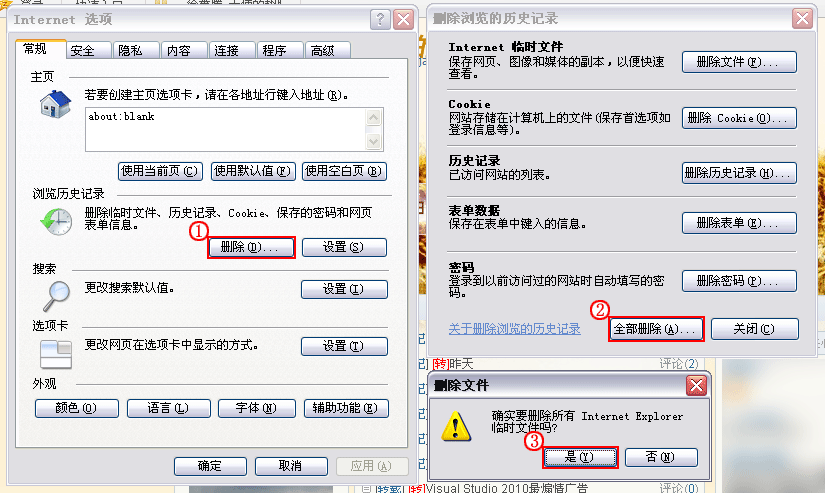
- 在“Internet 选项”的“常规”选项卡中,点击“删除”按钮。
- 在弹出的窗口中,直接点击“全部删除”按钮。
- 系统会弹出确认提示,点击“是”即可清除所有缓存数据。
IE 6 清理缓存步骤
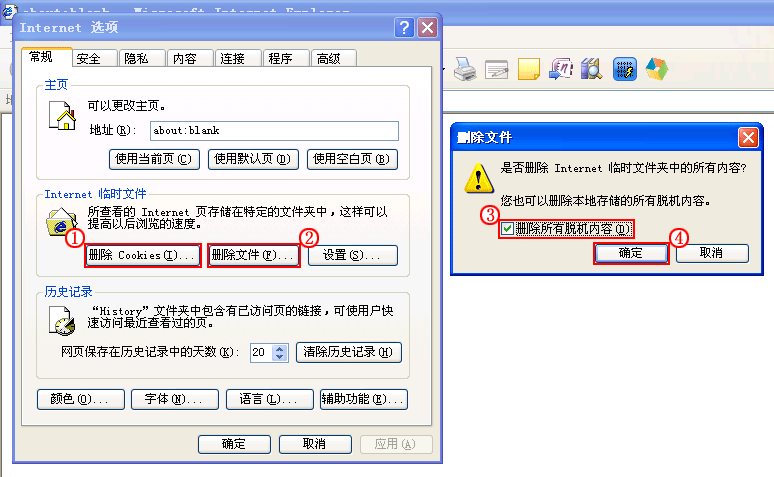
- 在“Internet 选项”的“常规”选项卡中,点击“删除 Cookies”按钮,并在确认框中点击“确定”。
- 接着点击“删除文件”按钮,勾选“删除所有脱机内容”,然后点击“确定”完成清理。
IE 11 清理缓存补充说明
对于IE11,操作路径与IE9类似:点击齿轮图标,选择“Internet 选项”,在“常规”选项卡中点击“删除”,然后勾选“临时Internet文件和网站文件”等选项,最后点击“删除”即可。建议同时取消勾选“保留收藏夹网站数据”以彻底清理。
提示:清理缓存后,部分网站可能需要重新登录,这是正常现象。若需保留登录状态,可勾选“保留收藏夹网站数据”选项。
原文链接:本站整理
本文来自互联网用户投稿,该文章观点仅代表作者本人,不代表本站立场。本站仅提供信息存储空间服务,不拥有所有权,不承担相关法律责任。
如若内容造成侵权/违法违规/事实不符,请将相关资料发送至 service@2cto.cc 进行投诉反馈,一经查实,立即处理!
上一篇:没有了
下一篇:失焦摄影技巧:如何用朦胧梦幻效果拍出唯美大片
下一篇:失焦摄影技巧:如何用朦胧梦幻效果拍出唯美大片