
iTunes 使用指南:下载安装、导入文件与创建播放列表的图文教程
iTunes 使用指南:从下载到日常操作
使用苹果系列产品时,iTunes 几乎是绕不开的工具。无论是往 iPhone、iPod 还是 iPod touch 中传输文件,都不像安卓设备那样直接复制粘贴,而是需要通过 iTunes 完成。很多用户初次接触时感到困惑,本文将以图文形式详细讲解 iTunes 的下载、安装和基本使用方法,帮助你快速掌握这款软件。
一、下载与安装 iTunes
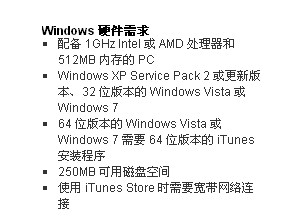
检查电脑配置
在安装之前,建议先确认电脑配置是否满足 iTunes 的最低要求。一般来说,目前主流的电脑配置都能流畅运行,无需过多担心。
下载 iTunes 安装包
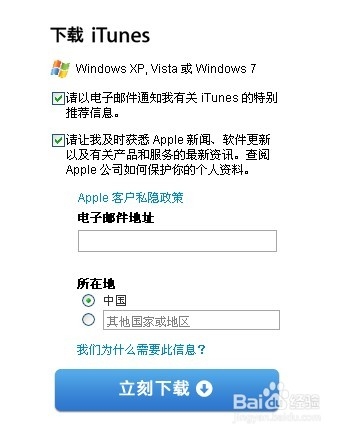
打开 iTunes 官方网站的下载页面,根据自己电脑的操作系统(Windows 或 macOS)选择合适的版本进行下载。注意区分 32 位和 64 位版本,以免安装时出现问题。
iTunes for Windows v12.13.9.1 32位 官方中文安装版,类型:媒体播放,大小:175.1MB,语言:简体中文,更新时间:2026-01-13。
安装步骤
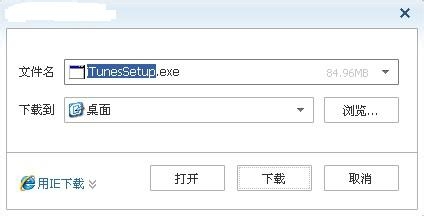
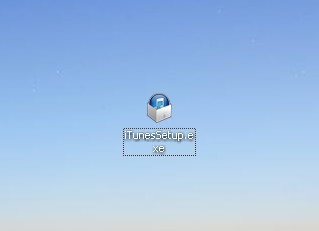
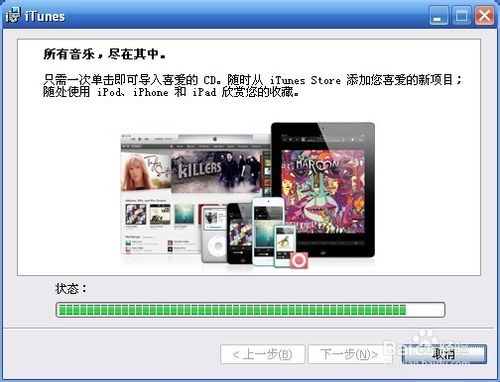
下载完成后,双击安装文件,按照提示完成安装。如果在安装过程中遇到无法安装的情况,多数原因是安装包未下载完整,重新下载一次即可解决。
二、将电脑中的文件导入 iTunes
iTunes 支持将电脑中的音乐、视频等文件导入到资料库,进而同步到苹果设备。你可以导入单个文件,也可以导入整个文件夹。
操作步骤
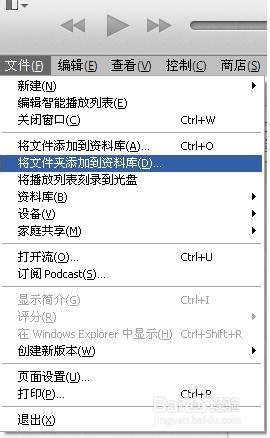
- 打开 iTunes 软件,点击菜单栏的“文件”,选择“将文件添加到资料库”(或“将文件夹添加到资料库”)。
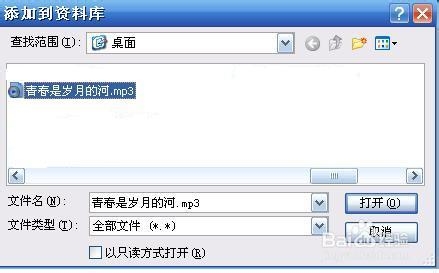
- 在弹出的窗口中,进入文件所在的文件夹。
- 选择需要导入的文件(可多选),点击“确定”即可完成导入。
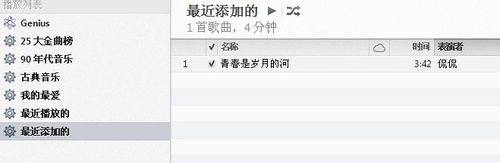
三、创建播放列表
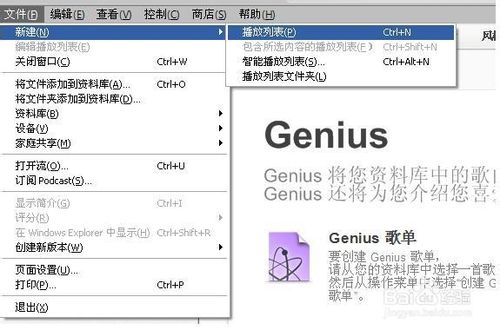
在 iTunes 中创建播放列表,可以方便地管理音乐,并同步到苹果设备。操作非常简单:
- 点击菜单栏的“文件”,选择“新建”,然后点击“播放列表”。
- 为播放列表命名,然后将喜欢的歌曲拖入其中。
- 创建完成后,连接设备并同步,播放列表就会出现在设备上。
四、安装应用与购买内容
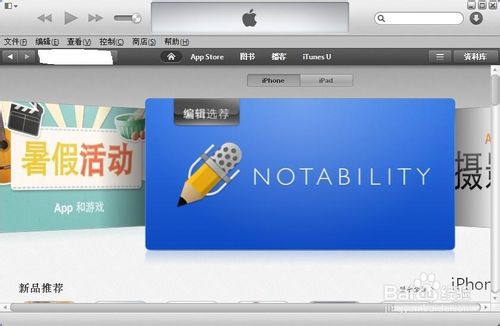
iTunes 不仅是媒体管理工具,还可以用来查找和安装应用、购买图书和音乐。在 iTunes 中搜索你感兴趣的应用或内容,购买后登录手机端的 App Store 或 iTunes Store,即可同步到相关苹果设备。
注意事项
以上便是 iTunes 下载、安装和基本使用的图文教程。初次使用可能稍显繁琐,但熟悉之后你会发现它其实相当方便。如果在使用过程中遇到问题,欢迎留言交流。
原文链接:本站整理
本文来自互联网用户投稿,该文章观点仅代表作者本人,不代表本站立场。本站仅提供信息存储空间服务,不拥有所有权,不承担相关法律责任。
如若内容造成侵权/违法违规/事实不符,请将相关资料发送至 service@2cto.cc 进行投诉反馈,一经查实,立即处理!
您可能感兴趣的文章:
下一篇:失焦摄影技巧:如何用朦胧梦幻效果拍出唯美大片