
OA考勤管理中的排班设置步骤详解:从工作时间安排到生成台账
排班管理在OA考勤中的作用
排班管理是考勤管理的第一步,也是系统自动判断考勤状况的重要依据。通常以月为单位进行设置,在每月月末规划好下一月的排班表即可。若不同分公司或部门的作息时间存在差异,可分别设置不同的工作时间安排制度,以适应各分公司的实际需求。
设置工作时间安排
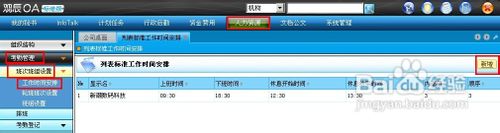
首先,进入OA系统的“人力资源”模块,依次点击“考勤管理”下的“班次班组设置”,选择“工作时间安排”,然后点击“新增”按钮。
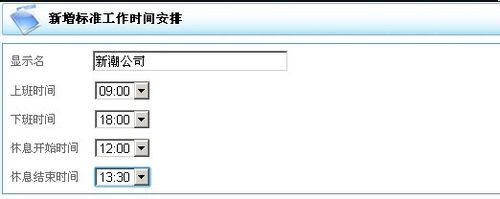
在新增标准工作时间安排时,显示名可填写公司名称,并依次设置上下班时间以及中午午休时间,确认无误后点击“提交”即可保存。

创建排班模板
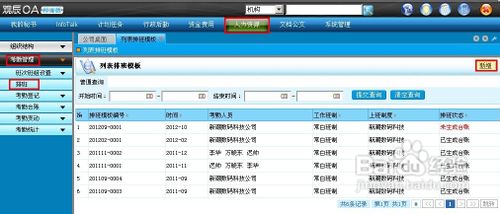
完成工作时间安排后,接下来进行排班设置。在“人力资源”模块下,依次点击“考勤管理”中的“排班”,然后点击“新增”按钮。
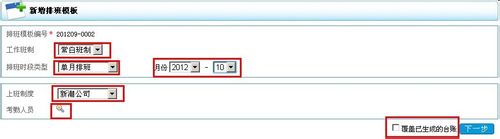
在新增排班模板时,需要配置以下关键参数:
- 工作班制:根据公司实际班次类型选择。
- 排班类型:如标准班、倒班等。
- 排班月份:指定该排班适用的具体月份。
- 上班制度:选择之前设置好的工作时间安排。
- 考勤人员:通过放大镜图标选择参与该排班的人员范围。
若该月份已生成过台账,需勾选“覆盖已生成的台账”选项,以新排班覆盖旧数据,然后点击“下一步”继续。

调整特殊日期并生成台账
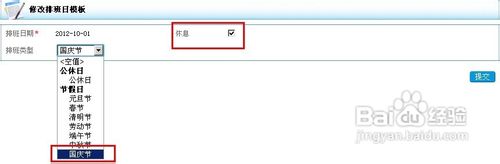
在排班模板预览页面,每月可能包含国定假日或加班日等特殊情况,需针对性地修改排班。例如,将10月1日至7日标记为国定假日,系统会自动调整考勤规则。
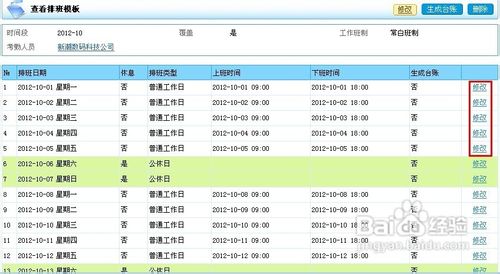
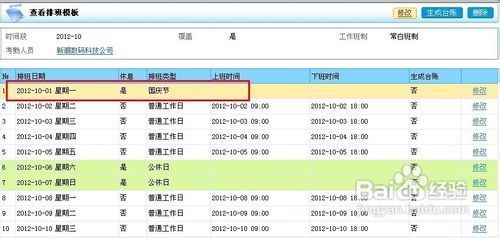
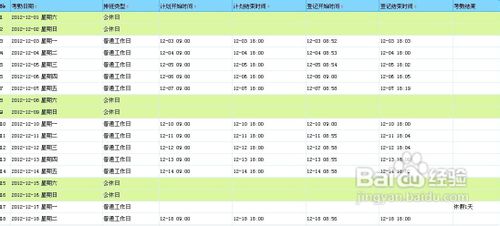
排班表调整完毕后,点击页面右上角的“生成台账”按钮,系统将根据排班自动生成考勤台账,此时排班设置才算正式完成。下图即为已生成的台账示例。
注意事项
若公司内部存在多种上班制度,可分别设置不同的工作时间安排,以适用于不同岗位或部门的职员。合理利用排班管理功能,可显著提升考勤统计的准确性与效率。
原文链接:本站整理
本文来自互联网用户投稿,该文章观点仅代表作者本人,不代表本站立场。本站仅提供信息存储空间服务,不拥有所有权,不承担相关法律责任。
如若内容造成侵权/违法违规/事实不符,请将相关资料发送至 service@2cto.cc 进行投诉反馈,一经查实,立即处理!
您可能感兴趣的文章:
上一篇:没有了
下一篇:失焦摄影技巧:如何用朦胧梦幻效果拍出唯美大片
下一篇:失焦摄影技巧:如何用朦胧梦幻效果拍出唯美大片