
boardmix协同白板使用指南:从白板到表格的完整操作教程
boardmix协同白板简介
boardmix协同白板是一款专业实用的在线协作白板工具,集自由布局、画笔、便签、多媒体呈现、脑图、文档等多种创意表达能力于一体,能够有效激发团队创造力。软件提供丰富的工具,用户可自由制作文档笔记、思维导图、表格、幻灯片等,并支持插入超链接、PDF、Word、PPT、WPS文件并可视化呈现。此外,boardmix内置海量用例模板,引导用户边做边思考,模板即插即用且可叠加,显著提升创作效率与生产力。
boardmix使用教程
一、boardmix——白板
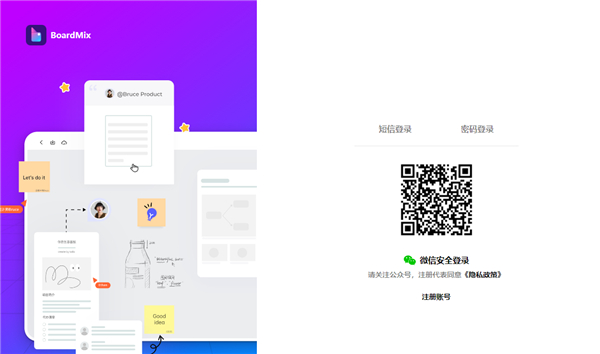
白板是boardmix中最基本的元素,所有工具都依托于白板之上。初次使用时,需点击主页的「新建白板」创建一个新白板。
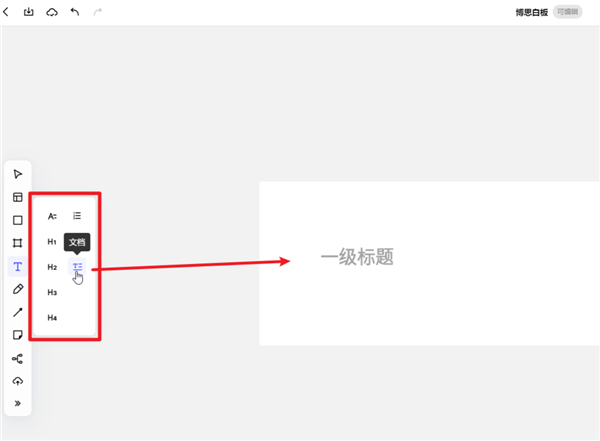
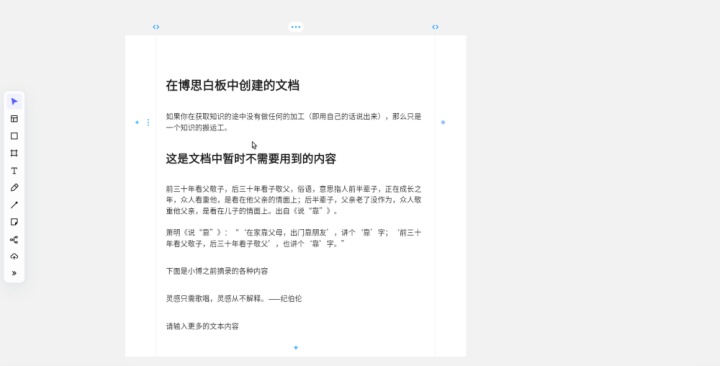
在白板中,可以插入文档。点击左侧的「文本」工具,在弹出的菜单中选择「文档」,即可在白板中插入文档。

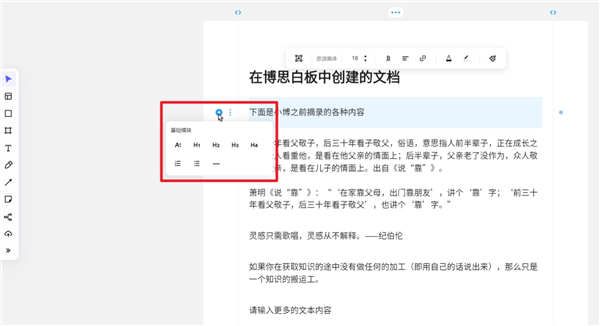
创建新段落有两种方式:直接按回车键,或将鼠标移动到现有段落的左侧,在出现的 + 号弹出的「基础模块」菜单中选择一个模块,也能创建新段落。
每个段落是独立的模块,长按鼠标拖拽段落,可随意调整其在文档中的位置。
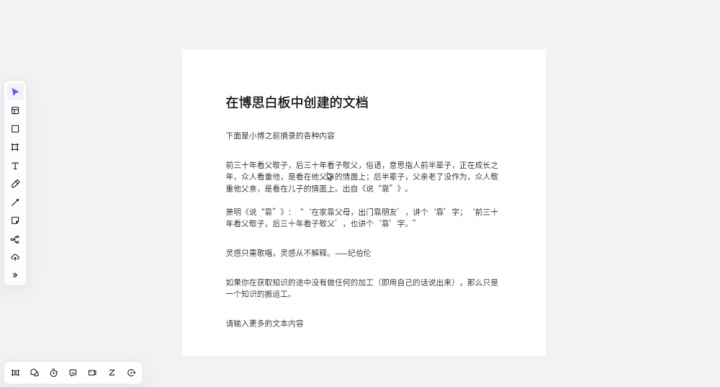
对于暂时不需要的内容,可将其拖拽到白板空白位置,内容从文档中剥离后,文档下方内容会自动上移。
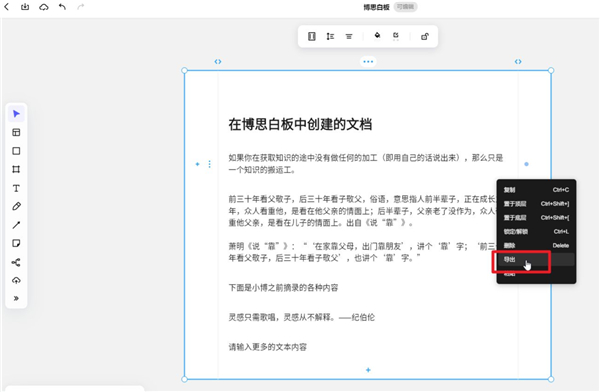
编辑完成后,可将文档单独导出到本地。右击文档选择「导出」,可选格式包括PNG、JPG、PDF以及boardmix专属格式bdx,按需选择即可。
二、boardmix——表格
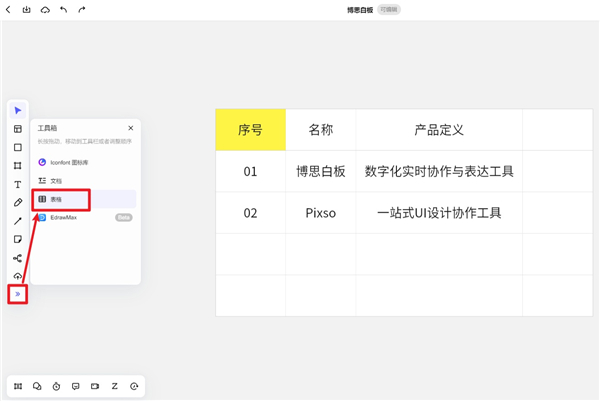
汇总或格式化数据时,表格是常用媒介。在boardmix白板中,点击左侧工具栏最下方的「工具箱」,在打开的菜单中选择「表格」即可插入表格。
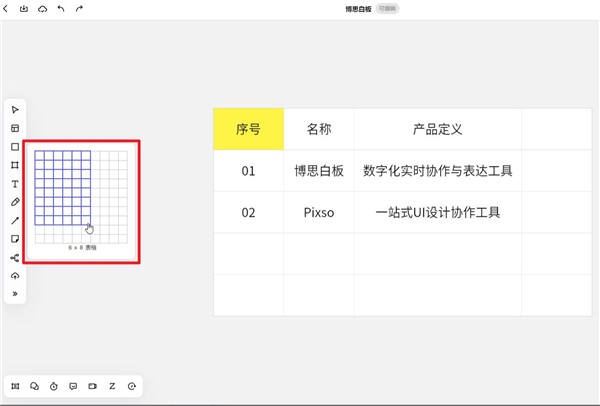
选择表格后,在弹出的二级菜单中可设置表格的行数和列数。
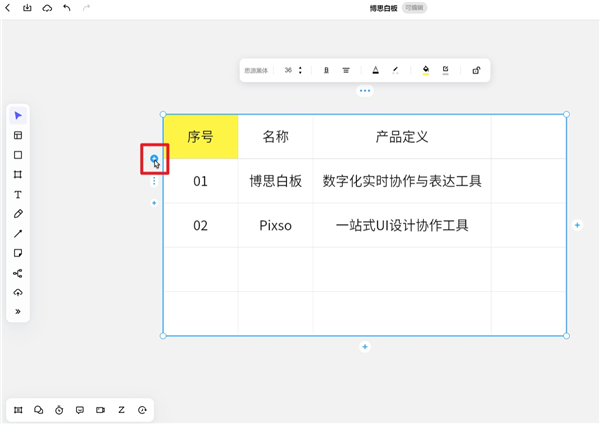
若行列数不足,可点击行或列的控制点(即 + 号)添加或插入行、列。
对于多余的行,点击行左侧的三个小点选中对应行,在上方弹出的选项中点击「删除」按钮即可删除,列的操作相同。
以上是boardmix协同白板的基础使用教程,希望对您有所帮助。更多功能可继续探索官方文档或相关教程。
原文链接:本站整理
本文来自互联网用户投稿,该文章观点仅代表作者本人,不代表本站立场。本站仅提供信息存储空间服务,不拥有所有权,不承担相关法律责任。
如若内容造成侵权/违法违规/事实不符,请将相关资料发送至 service@2cto.cc 进行投诉反馈,一经查实,立即处理!
您可能感兴趣的文章:
下一篇:失焦摄影技巧:如何用朦胧梦幻效果拍出唯美大片