
将原有图像与HDR混合打造大片质感效果的方法
引言
对于某些对象,使用HDR会带来出色的效果,它能描绘出惊人的细节并加强物体纹理,比如木质、瓷砖、金属等。然而,对于另一些对象,HDR可能适得其反,例如树木看起来会有塑料感,白色云彩会失去阴影,甚至开始变黑。那么,是否可以将HDR中效果最佳的对象与普通单张图像中最好的部分进行混合呢?答案是肯定的。下面介绍如何将原有图像与HDR混合,以获得两全其美的效果,而且这种混合完全可控。
第1步:在Bridge中选择图像并合并到HDR Pro
在Bridge中选择需要处理的图像,进入“工具”菜单,在“Photoshop”子菜单下选择“合并到HDR Pro”。在打开的“合并到HDR Pro”对话框中,从预设下拉列表中选择“Scott5”预设。然后,勾选“边缘柔化”复选框,以减少一些边缘粗糙感。
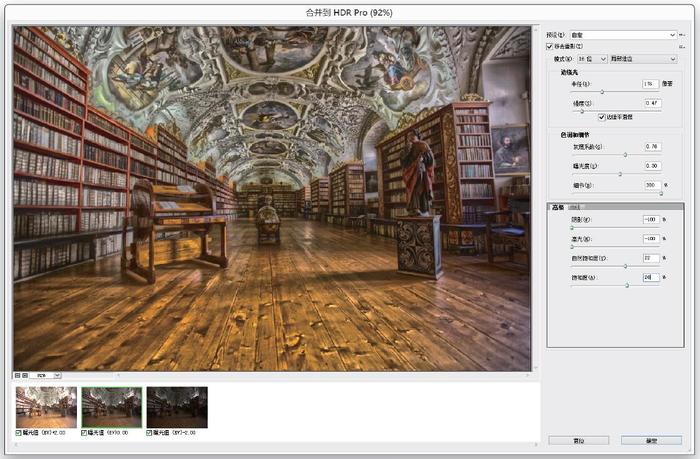
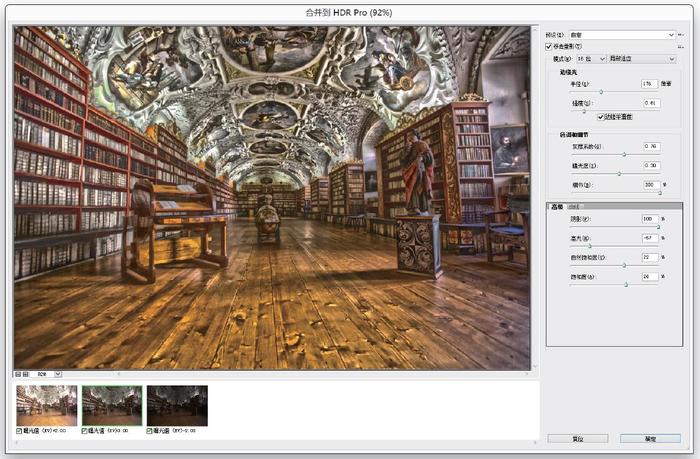
第2步:调整HDR参数,打造超级效果
我们想要图像有超级HDR效果(不要着急,稍后会修复),所以调整“强度”滑块到+0.61。接着,在“高级”选项卡中,向右拖动“阴影”滑块到+100,尽可能多地打开阴影。然后增加一些“高光”设置,使天花板变白变漂亮,但不会使之弯曲。在这里,即使很想要哈利波特魔幻效果,也不要动“自然饱和度”和“饱和度”滑块。现在,单击“确定”按钮,在Photoshop中打开HDR处理后的照片。
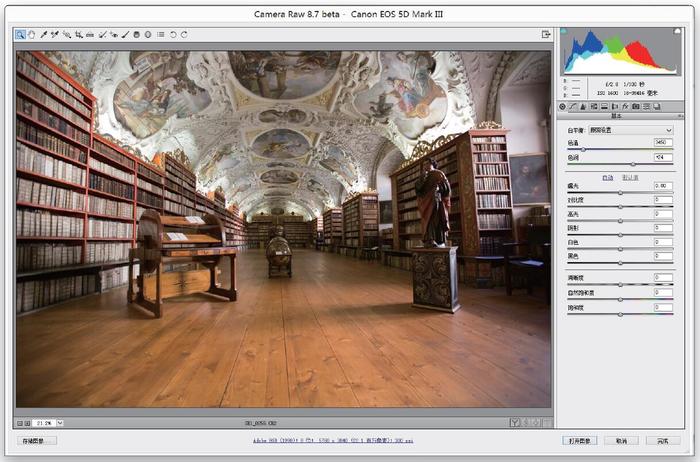
第3步:在Camera Raw中打开正常曝光照片
回到Bridge,选择3张(或5张,或7张——无论拍摄了多少)图像中正常曝光的那张,双击使其在Camera Raw中打开。不用对图像做任何处理,除非它看起来有点差劲(所以如果太暗或者褪色,无论什么问题,如果需要可以现在修复它——这是你的权力)。在这个例子中,我只是使用了默认设置,没有动任何东西。继续在Photoshop中打开这张单独的正常曝光照片。
第4步:复制并粘贴正常照片到HDR图像
在这张正常照片出现在屏幕后,Photoshop中就有两张打开的图像了(HDR和正常图像,如图4所示)。按下Ctrl-A键(Mac:Command-A键)选择整张正常照片,然后按Ctrl-C键(Mac:Command-C键)复制该图像。现在,切换到HDR图像,按Ctrl-V键(Mac:Command-V键)将正常曝光照片直接粘贴到HDR照片的上方。
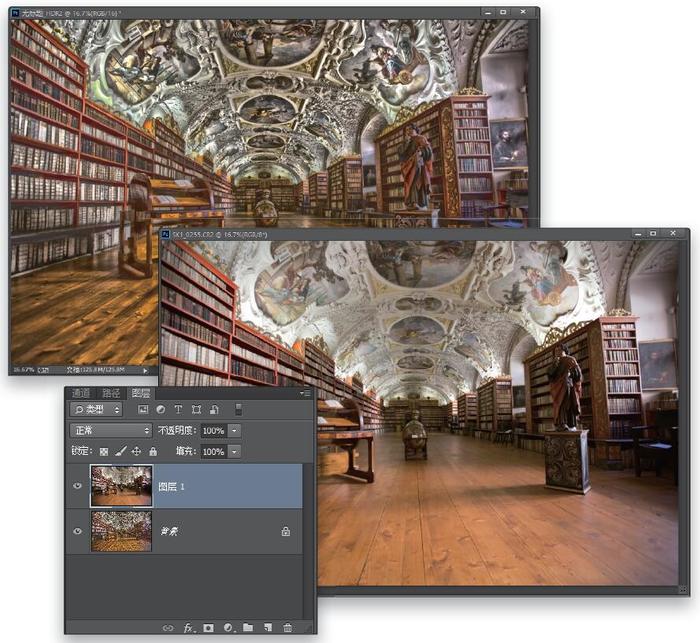
接下来,你可以通过调整图层混合模式或不透明度,来控制HDR与正常照片的混合程度,从而获得理想的效果。这种方法让你能够保留HDR带来的细节与纹理,同时避免过度处理带来的塑料感,实现真正的两全其美。
原文链接:本站整理
本文来自互联网用户投稿,该文章观点仅代表作者本人,不代表本站立场。本站仅提供信息存储空间服务,不拥有所有权,不承担相关法律责任。
如若内容造成侵权/违法违规/事实不符,请将相关资料发送至 service@2cto.cc 进行投诉反馈,一经查实,立即处理!
您可能感兴趣的文章:
下一篇:失焦摄影技巧:如何用朦胧梦幻效果拍出唯美大片