
风林火山 Ghost Win10 64位最新专业版(21H2)安装教程:本地硬盘与U盘PE两种方法详解
风林火山 Ghost Win10 64位最新专业版(21H2)安装指南
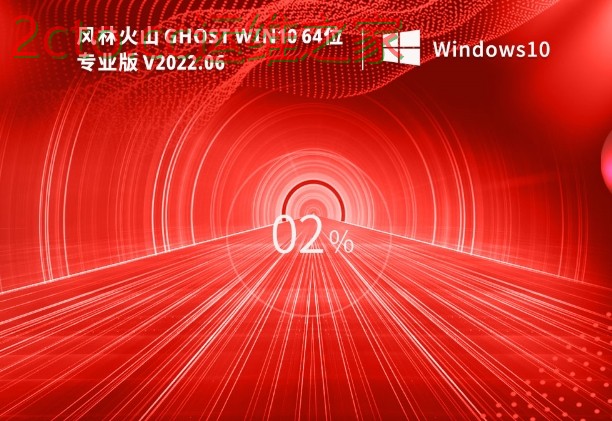
风林火山 Ghost Win10 64位最新专业版(21H2)是一款功能全面、运行流畅且安全稳定的操作系统,适用于个人用户和企业用户,无论是日常办公还是娱乐游戏都能满足需求。该系统提供多种安装方式和优化选项,方便用户根据自身需求进行定制和部署。本文将详细介绍两种常见的安装方法:本地硬盘安装和U盘启动PE安装。
一、本地硬盘安装
准备阶段
- 下载风林火山 Ghost Win10 64位最新专业版(21H2)的镜像文件,并确保文件完整无损。
- 关闭电脑中的所有杀毒软件,以免干扰安装过程。
- 将下载的镜像文件解压到D盘根目录(或其他非系统盘)。
安装过程
- 运行解压目录中的一键安装系统程序。
- 在弹出的窗口中,选择刚刚解压的Ghost映像文件(路径和文件名不能包含中文),并选择C盘作为安装目标盘。
- 点击“确定”后,系统会提示是否重启,点击“是”,系统将自动重启并开始安装。
- 安装过程中无需人工干预,只需耐心等待系统完成安装。
安装完成
- 安装完成后,系统会自动重启。
- 重启后,进入初始化设置界面,设置区域、网络、用户名和密码等。
- 根据需求开启或关闭自动更新功能。
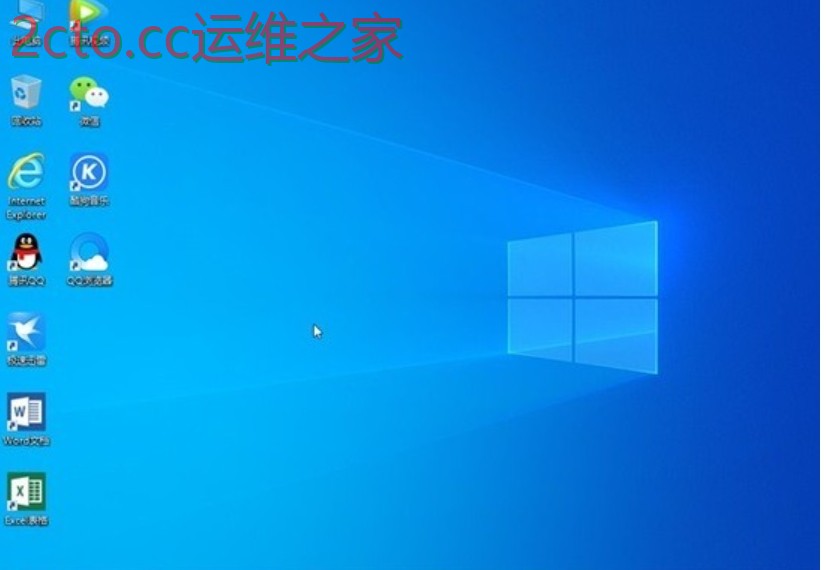
- 完成所有设置后,即可开始使用风林火山 Ghost Win10 64位最新专业版(21H2)。
二、U盘启动PE安装
准备阶段
- 准备一个8GB左右的U盘,并使用U盘启动盘制作工具制作启动盘。
- 将下载的风林火山 Ghost Win10 64位最新专业版(21H2)镜像文件拷贝到已制作启动完成的U盘中。
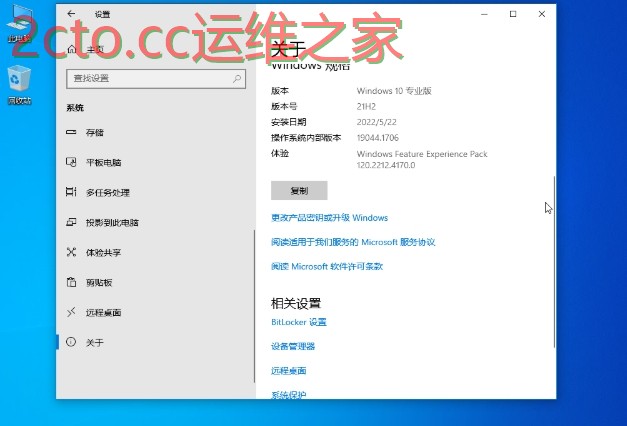
安装过程
- 将U盘插入电脑,重启电脑。
- 在电脑开机时,按下F8、F11、F12、ESC等热键(具体按键根据主板型号不同而异),进入启动项选择界面。
- 选择U盘启动,进入PE系统界面。
- 打开U盘文件夹,找到系统文件,点击“装载”,系统即可自动安装。
- 安装过程中同样无需人工干预,只需耐心等待系统完成安装。
安装完成
- 安装完成后,系统会自动重启。
- 后续步骤与本地硬盘安装相同,包括初始化设置、设置区域和网络、创建用户账户等。
- 完成所有设置后,即可开始使用风林火山 Ghost Win10 64位最新专业版(21H2)。

以上是风林火山 Ghost Win10 64位最新专业版(21H2)的两种安装方法,您可以根据自己的情况选择合适的方式。希望本教程能帮助您顺利完成系统安装。
原文链接:本站整理
本文来自互联网用户投稿,该文章观点仅代表作者本人,不代表本站立场。本站仅提供信息存储空间服务,不拥有所有权,不承担相关法律责任。
如若内容造成侵权/违法违规/事实不符,请将相关资料发送至 service@2cto.cc 进行投诉反馈,一经查实,立即处理!
您可能感兴趣的文章:
上一篇:没有了
下一篇:Win11专业版与专业工作站版区别详解:性能、硬件支持与功能对比
下一篇:Win11专业版与专业工作站版区别详解:性能、硬件支持与功能对比