
Windows 11 23H2 64位企业版安装指南:从镜像获取到安全配置
Windows 11 23H2 64位企业版安装指南
Windows 11 23H2 64位企业版是微软面向商业用户推出的操作系统,基于23H2更新,强化了安全防护功能,包括增强的Windows Defender防病毒、硬件级安全芯片(如TPM 2.0)支持、BitLocker加密以及企业级身份验证机制(如Windows Hello for Business)。本文提供详细的安装步骤,帮助您顺利完成部署。
一、系统镜像获取
- 官方渠道下载:通过正规平台获取Windows 11 23H2 64位企业版镜像,确保文件完整且未被篡改。
- 版本验证:下载前确认镜像版本与硬件兼容性,优先选择支持当前硬件架构的版本,避免因版本不匹配导致安装失败或功能异常。
二、安装前准备
- 数据备份:使用外部存储设备或云服务备份C盘(系统盘)重要数据,防止安装过程中数据丢失。
- 硬件检查:确保设备满足Windows 11最低硬件要求(如TPM 2.0、安全启动等),企业版可能对硬件安全模块有额外需求。
- 关闭安全软件:临时禁用杀毒软件及防火墙,避免其误拦截安装程序导致中断。
三、安装方式选择
本地硬盘一键安装(推荐)适用场景:当前系统可正常启动且硬件兼容。
操作步骤:
- 将ISO镜像解压至非系统盘(如D盘),避免占用C盘空间。
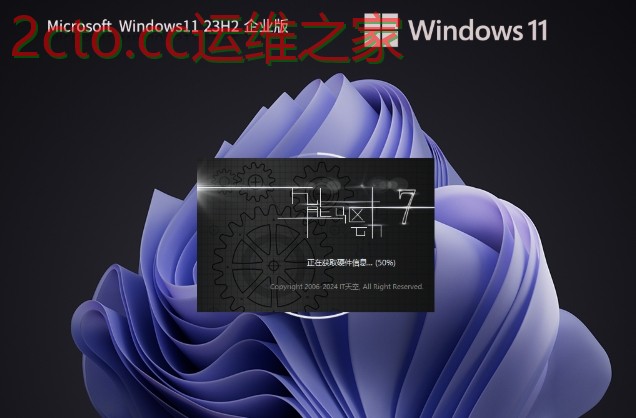
- 运行解压目录中的【硬盘安装器(推荐).exe】,按提示完成安装。
- 全程自动化操作,无需人工干预,安装时间约5-20分钟。
优势:操作简便,适合无U盘或光驱的用户。
适用场景:系统无法启动或需全新安装。
操作步骤:
- 使用Rufus等工具将ISO镜像写入U盘(容量≥8GB),格式化为FAT32或NTFS。
- 重启设备,进入BIOS设置U盘为第一启动项,保存设置后重启。
- 从U盘启动安装程序,按提示选择语言、版本(企业版)、安装分区(建议格式化C盘)等。
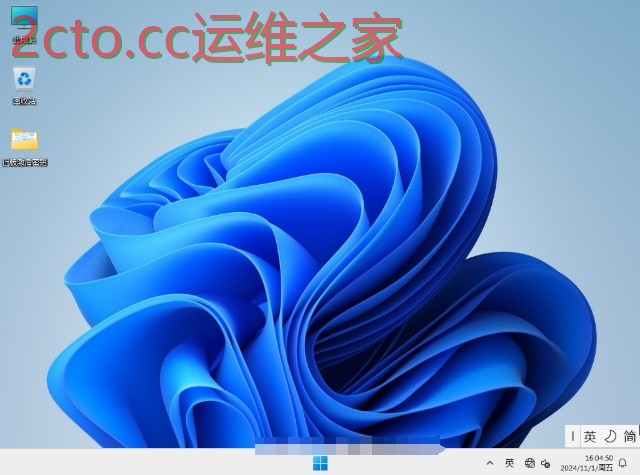
- 完成安装后,根据需求配置网络、用户账户及隐私选项。
优势:灵活性高,支持离线安装,适合多设备部署。
四、安装后配置
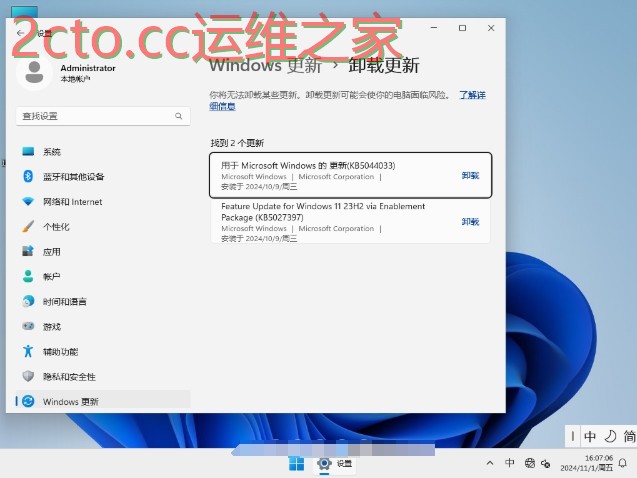
- 驱动与更新:安装完成后,立即检查并安装所有可用更新,确保系统及驱动版本最新。
- 安全策略配置:企业版需根据组织需求配置安全策略(如BitLocker加密、组策略管理等),强化系统防护能力。
- 激活与授权:使用合法密钥激活系统,避免因使用盗版或破解工具导致安全风险。
按照以上步骤,您即可顺利完成Windows 11 23H2 64位企业版的安装与初步配置。如有疑问,请参考微软官方文档或咨询专业IT人员。
原文链接:本站整理
本文来自互联网用户投稿,该文章观点仅代表作者本人,不代表本站立场。本站仅提供信息存储空间服务,不拥有所有权,不承担相关法律责任。
如若内容造成侵权/违法违规/事实不符,请将相关资料发送至 service@2cto.cc 进行投诉反馈,一经查实,立即处理!
您可能感兴趣的文章:
上一篇:没有了
下一篇:Win11专业版与专业工作站版区别详解:性能、硬件支持与功能对比
下一篇:Win11专业版与专业工作站版区别详解:性能、硬件支持与功能对比