
青苹果 Ghost Win10 64位专业装机版安装教程:从准备到配置全流程解析
青苹果 Ghost Win10 64位专业装机版简介
青苹果 Ghost Win10 64位专业装机版 V2022.07 基于微软官方 Windows 10 64位专业版镜像制作,在离线环境下进行精简优化,移除了部分非必要组件与服务,以降低系统冲突并提升稳定性。该版本经过多机型长时间测试,适用于多种硬件环境。以下为详细的安装与配置指南。
一、安装前准备
备份重要数据
安装系统前,请务必备份计算机中的重要文件与数据,以防安装过程中出现意外丢失。
检查硬件兼容性
确保计算机满足以下最低配置要求:
- 处理器:1 GHz 或更快的 64位处理器(支持 PAE、NX 和 SSE2)。
- 内存:4 GB 及以上 RAM。
- 显卡:支持 DirectX 9 并带有 WDDM 1.0 或更高版本驱动程序的图形设备。
- 硬盘空间:主分区需 30 GB 以上可用空间(NTFS 格式)。
- 显示器:分辨率 1024×768 像素及以上,或支持触摸技术的显示设备。
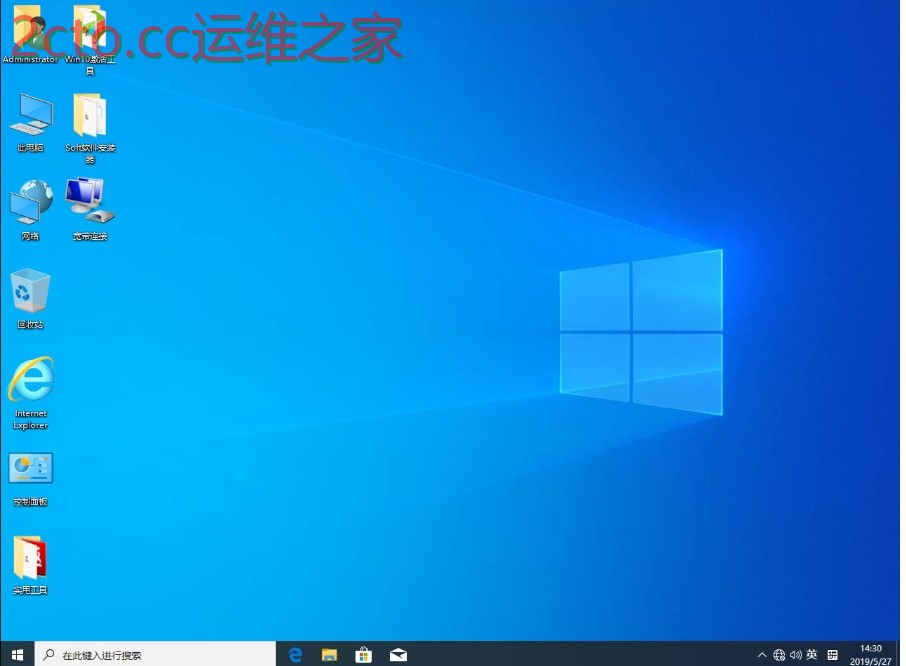
准备安装介质
- 下载青苹果 Ghost Win10 64位专业装机版 V2022.07 的 ISO 镜像文件。
- 使用 Rufus、UltraISO 等刻录工具,将 ISO 镜像写入 U 盘或 DVD,制作可启动安装介质。
设置 BIOS/UEFI
- 重启计算机,进入 BIOS 或 UEFI 设置界面。
- 将启动顺序调整为首先从 U 盘或 DVD 启动。
- 保存设置并退出 BIOS/UEFI。
二、安装过程
启动安装介质
插入制作好的 U 盘或 DVD,重启计算机,系统将从安装介质引导进入安装界面。
选择安装选项
在安装界面中,选择语言、时间和货币格式、键盘或输入法,点击“下一步”,然后点击“现在安装”。
输入产品密钥(可选)
若系统未自动激活,可输入产品密钥;若暂无密钥,可选择“我没有产品密钥”,待安装完成后再进行激活。
选择安装类型
选择“自定义:仅安装 Windows(高级)”。如需全新安装,可删除现有分区并重新创建,然后选择目标分区,点击“下一步”。
等待安装完成
系统将自动复制文件、安装功能与更新,此过程可能需要较长时间,请耐心等待。
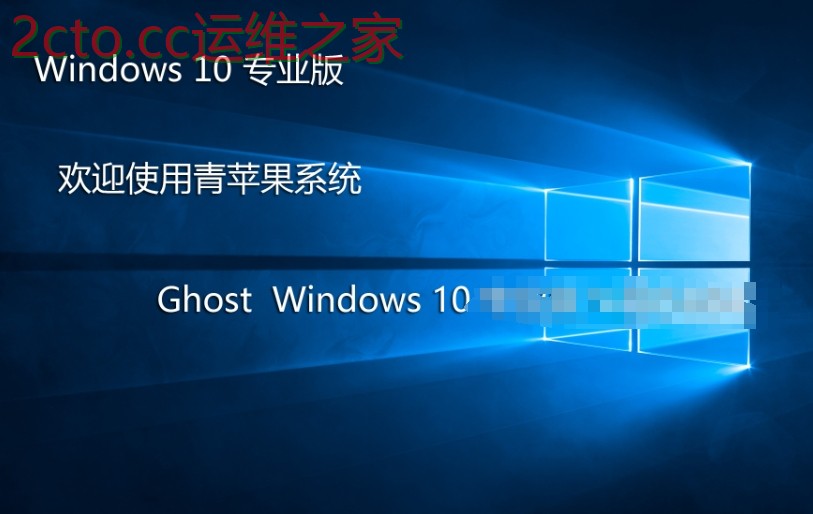
设置系统
安装完成后计算机将重启,按照提示设置地区、网络连接、账户等信息,完成后即可进入 Windows 10 桌面。
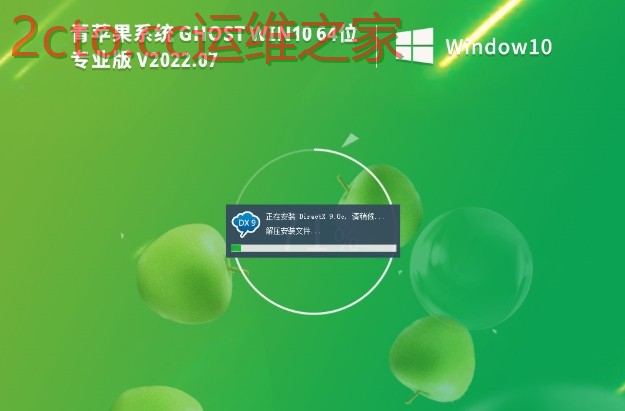
三、安装后配置
检查设备驱动
确保显卡、声卡、网卡等硬件驱动已正确安装,如有缺失,请从设备制造商官网下载最新驱动。
安装常用软件
根据个人需求,安装办公软件、浏览器、杀毒软件等常用程序。
系统更新
连接互联网,检查并安装 Windows 更新,确保系统安全与功能最新。
系统激活
若系统未自动激活,可在“设置”中手动激活,输入有效的产品密钥完成激活。
以上为青苹果 Ghost Win10 64位专业装机版的完整安装与配置流程,希望对您有所帮助。
原文链接:本站整理
本文来自互联网用户投稿,该文章观点仅代表作者本人,不代表本站立场。本站仅提供信息存储空间服务,不拥有所有权,不承担相关法律责任。
如若内容造成侵权/违法违规/事实不符,请将相关资料发送至 service@2cto.cc 进行投诉反馈,一经查实,立即处理!
您可能感兴趣的文章:
下一篇:Win11专业版与专业工作站版区别详解:性能、硬件支持与功能对比