
Windows11 23H2 22631.5413 X64 专业版安装教程:从准备到完成
Windows11 23H2 22631.5413 X64 专业版安装指南
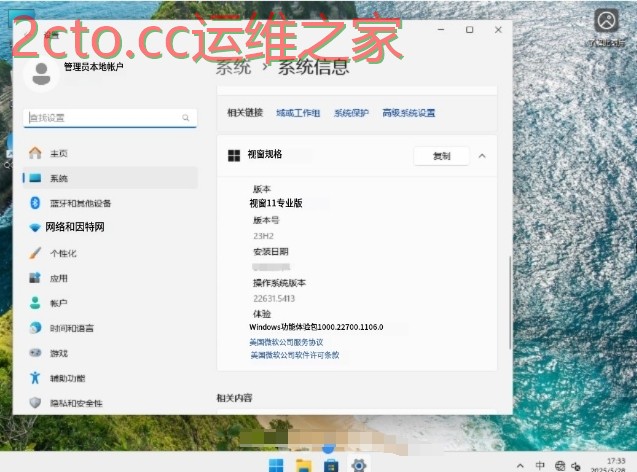
Windows11 23H2 22631.5413 X64 专业版是微软于2023年推出的重要功能更新,版本号为22631.5413,属于64位专业版。该版本在先前版本基础上进行了大量改进与优化,提供更出色的操作体验、更强大的功能特性以及更高的安全性和稳定性。以下为详细的安装步骤。
一、准备工作
系统要求确认
- 处理器:需支持64位架构,主频1GHz以上,且具备TPM 2.0芯片(若硬件不支持,可通过修改注册表或使用Rufus工具绕过限制)。
- 内存:至少4GB,推荐8GB或更高。
- 存储空间:至少64GB可用硬盘空间,建议预留128GB以上。
- 显卡:支持DirectX 12或更高版本,且具备WDDM 2.0驱动程序。
- 显示器:分辨率需达到720p(1280×768)或更高。
数据备份
安装系统前,务必备份C盘(系统盘)中的重要数据,包括文档、照片、视频等,避免因系统重装导致数据丢失。
下载安装介质
- 下载ISO文件:访问微软官方下载页面,选择“Windows 11(多版本ISO)”进行下载。下载时需选择简体中文语言和64位版本。
- 使用第三方工具(可选):若需绕过硬件限制,可下载Rufus工具,通过该工具制作可跳过TPM和安全启动检测的U盘启动盘。
二、制作U盘启动盘
准备U盘
准备一个容量至少为8GB的U盘,并确保其中无重要数据(制作过程会清空U盘内容)。
使用Rufus制作启动盘(推荐)
- 下载并安装Rufus工具。
- 插入U盘,打开Rufus,选择已下载的Windows 11 23H2 ISO文件。
- 在Rufus设置中,勾选“移除安全启动要求”和“绕过TPM 2.0检查”(若需绕过硬件限制)。
- 点击“开始”按钮,等待制作完成。
三、安装Windows 11 23H2专业版
设置BIOS启动顺序
- 重启电脑,在开机时按下相应按键(通常为F2、F12、Del或Esc,具体取决于电脑品牌)进入BIOS设置界面。
- 在BIOS中,找到“启动顺序”或“Boot Priority”选项,将U盘设置为第一启动设备。
- 保存设置并退出BIOS,电脑将自动从U盘启动。
进入安装界面
电脑启动后,将进入Windows 11安装界面。选择语言、时间和货币格式等选项,点击“下一步”。
点击“现在安装”按钮。
输入产品密钥(可选)
若已有有效的Windows 11专业版产品密钥,可在此输入以激活系统。若暂无密钥,可选择“我没有产品密钥”,安装完成后可再激活。
选择安装版本
在安装类型选择界面,选择“Windows 11专业版”。
选择安装位置
选择要将系统安装到的磁盘分区(通常为C盘)。若需重新分区或格式化磁盘,可在此步骤进行操作。点击“下一步”开始安装。
等待安装完成
安装过程中,电脑将自动重启多次,此为正常现象,请勿中断安装过程。安装完成后,电脑将进入初始配置界面。
四、初始配置
区域设置
选择所在国家或地区,点击“是”。
键盘布局
选择键盘布局,点击“是”。
网络连接
连接Wi-Fi或以太网网络。若选择跳过网络连接,部分功能可能受限,但可后续设置。
账户设置
选择“个人使用”或“工作或学校账户”,根据需求创建或登录Microsoft账户。若选择“脱机账户”,可创建本地账户(不推荐,因部分功能需Microsoft账户支持)。
隐私设置
根据需求选择是否开启定位、诊断数据、查找我的设备等隐私选项。
个性化设置
选择是否使用Cortana(可选),设置设备名称,完成初始配置。
五、安装完成
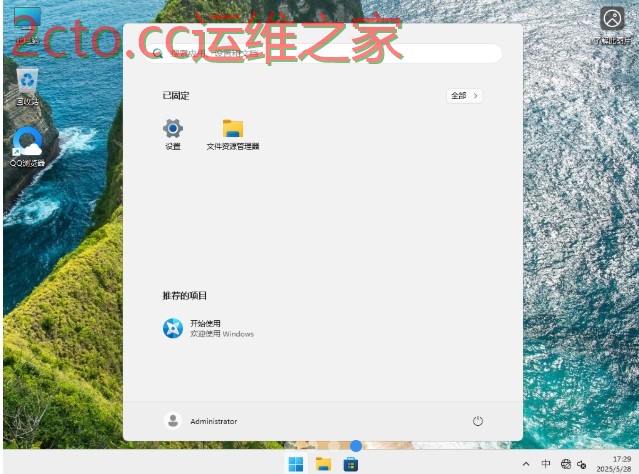
安装完成后,系统将自动进入桌面。建议更新系统至最新版本,安装驱动程序和常用软件,并恢复之前备份的数据至相应位置。
原文链接:本站整理
本文来自互联网用户投稿,该文章观点仅代表作者本人,不代表本站立场。本站仅提供信息存储空间服务,不拥有所有权,不承担相关法律责任。
如若内容造成侵权/违法违规/事实不符,请将相关资料发送至 service@2cto.cc 进行投诉反馈,一经查实,立即处理!
您可能感兴趣的文章:
下一篇:Win11专业版与专业工作站版区别详解:性能、硬件支持与功能对比