
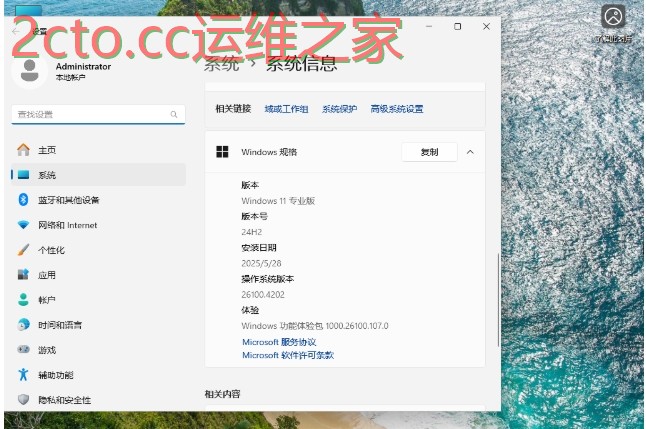
Windows 11 24H2 26100.4202 X64 专业版安装教程:硬件要求与两种安装方法详解
Windows 11 24H2 26100.4202 X64 专业版安装指南
Windows 11 24H2 26100.4202 X64 专业版是微软于2025年5月推出的重要版本更新,集成了AI功能、安全优化及多设备协同特性,适合追求高效生产力与稳定性的专业用户。通过“Click to Do(预览版)”功能,用户可以快速总结内容、创建列表或改写文本,显著提升文档处理效率。本文将详细介绍该版本的安装方法,帮助您顺利完成系统部署。
一、安装前准备
硬件要求检查- CPU:需支持POPCNT指令集(部分旧处理器可能因缺少SSE4.2无法启动)。
- 内存:至少4GB,推荐8GB或以上。
- 存储:至少50GB可用空间,且主分区需为NTFS格式。
- 其他:支持TPM 2.0、安全启动及DirectX 9显卡(WDDM 1.0驱动)。
若硬件不满足要求,可使用Rufus工具制作启动盘时勾选“移除TPM/安全启动/4GB内存限制”选项,但请注意这可能会影响系统稳定性。
系统镜像获取下载ISO镜像后,建议通过MD5/SHA1值验证文件完整性(例如该版本的MD5为D94406C916B0402E2CB402734B3D28F3),确保镜像未损坏。
备份数据安装过程会重置C盘,请务必提前备份重要文件至其他磁盘或外部存储设备。
二、安装方式选择
方式1:本地硬盘一键安装(适合原系统可启动)- 解压镜像:将ISO文件解压至非系统盘(如D盘),避免解压到桌面或C盘。
- 关闭杀毒软件:防止安全软件干扰安装进程。
- 运行安装程序:双击解压后的“硬盘安装器(推荐).exe”,点击“立即重装”,系统将自动完成安装,整个过程约需5-20分钟。
- 制作启动盘:使用Rufus工具(从官网下载最新版),插入至少8GB的U盘,运行Rufus,选择ISO文件,分区类型选择GPT(UEFI模式)或MBR(Legacy BIOS模式),可根据需要勾选“移除TPM/安全启动/4GB内存限制”选项,点击“开始”等待制作完成。
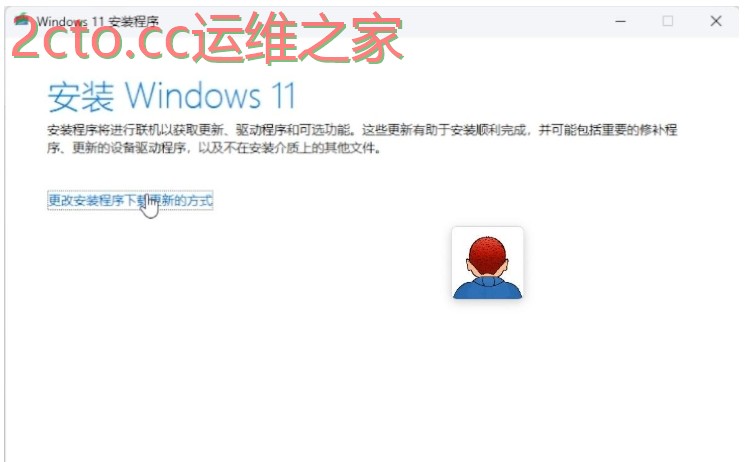
- BIOS设置:插入U盘,重启电脑,按F2/F12/Del进入BIOS/UEFI,将U盘设为第一启动项,保存并退出。
- 启动安装程序:屏幕提示“Press any key...”时按任意键,进入安装界面。
三、安装流程
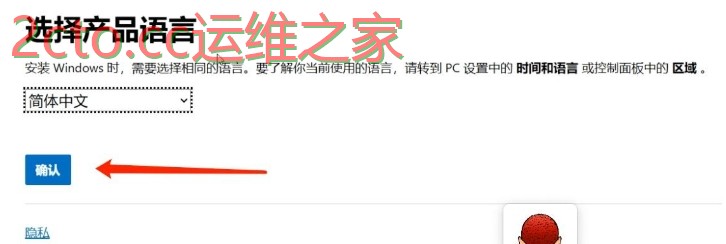
- 选择语言与版本:选择“简体中文”,点击“下一步”,然后选择“Windows 11 专业版”,点击“下一步”。
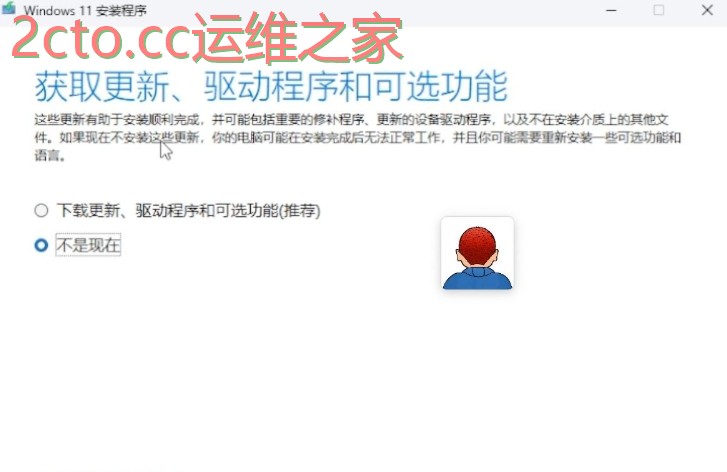
- 同意许可条款:勾选“我接受许可条款”。
- 选择安装类型:可选择“全新安装”(删除所有分区并创建新分区,C盘数据将丢失)或“升级安装”(保留文件和应用,但可能残留旧系统文件,建议全新安装)。
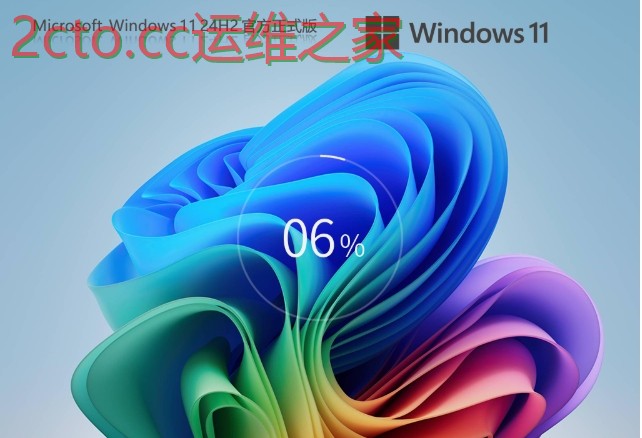
- 等待安装完成:系统将自动重启多次,期间无需操作。
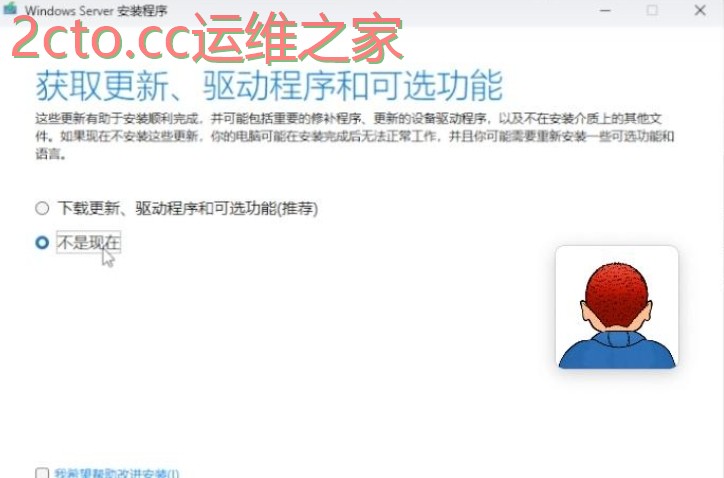
四、安装后配置
区域与键盘设置选择国家/地区和键盘布局。
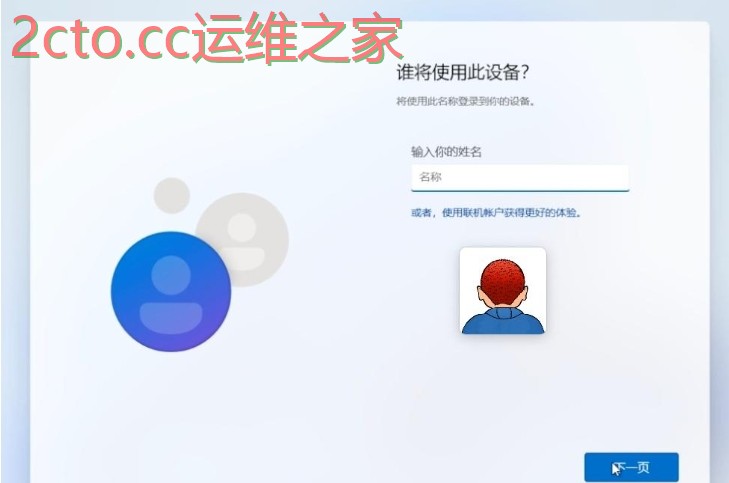
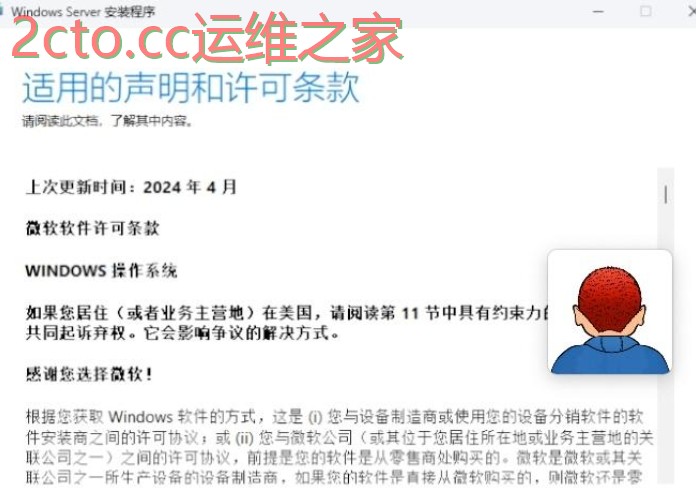 账户设置
账户设置- 跳过联网:按Shift+F10调出命令提示符,输入
OOBEBYPASSNRO并回车,重启后选择“我没有Internet连接”。 - 创建账户:输入用户名(建议使用英文),密码可选。
 隐私设置
隐私设置根据个人需求关闭广告ID、定位等选项。
 驱动与更新
驱动与更新系统默认关闭自动更新,建议手动安装最新补丁。显卡驱动需从硬件厂商官网下载,以避免蓝屏问题。
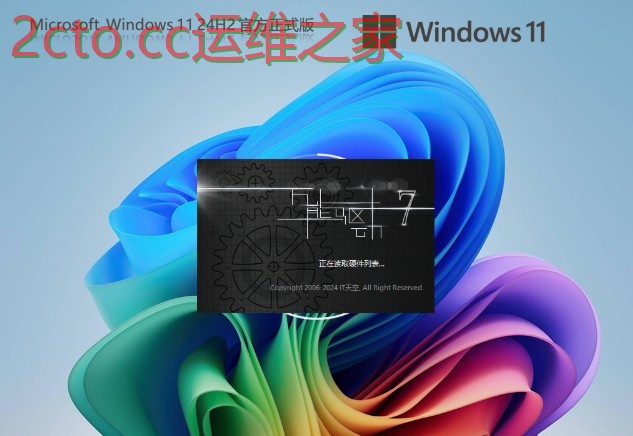
通过以上步骤,您即可完成Windows 11 24H2 26100.4202 X64专业版的安装与配置。如果在安装过程中遇到问题,请检查硬件兼容性或重新制作启动盘。
原文链接:本站整理
本文来自互联网用户投稿,该文章观点仅代表作者本人,不代表本站立场。本站仅提供信息存储空间服务,不拥有所有权,不承担相关法律责任。
如若内容造成侵权/违法违规/事实不符,请将相关资料发送至 service@2cto.cc 进行投诉反馈,一经查实,立即处理!
您可能感兴趣的文章:
上一篇:没有了
下一篇:Win11专业版与专业工作站版区别详解:性能、硬件支持与功能对比
下一篇:Win11专业版与专业工作站版区别详解:性能、硬件支持与功能对比