
番茄花园Windows10 64位纯净专业版安装教程:从准备到配置的完整指南
安装前准备
在开始安装番茄花园Windows10 64位纯净专业版之前,需要完成以下准备工作,以确保安装过程顺利且系统稳定运行。
获取系统镜像
下载ISO格式的纯净版镜像文件,务必选择可信来源,避免使用不明资源,以防恶意软件或篡改内容。下载完成后,建议校验文件的MD5值,确认文件完整性。
备份重要数据
安装过程会格式化系统盘(通常为C盘),因此需提前备份桌面文件、文档、浏览器书签等重要数据。推荐使用移动硬盘、云存储或外部存储设备进行备份。
确认硬件要求
确保电脑硬件满足Windows 10的最低配置要求:
- 处理器:1 GHz 64位处理器
- 内存:4 GB及以上
- 硬盘空间:至少60 GB可用空间(建议C盘分区)
- 显卡:支持DirectX 9或更高版本
- 显示器:分辨率1024×768像素及以上
制作安装介质
U盘启动盘制作(推荐)
使用Rufus、UltraISO等工具将ISO镜像写入U盘(容量≥8GB)。写入前需格式化U盘,确保其中无重要数据。
光盘安装(可选)
若选择光盘安装,可使用刻录软件将ISO镜像以“映像刻录”方式写入DVD光盘,建议刻录速度设为24X。
安装步骤
BIOS设置
重启电脑,开机时按下Del、F2或F12等按键进入BIOS设置界面,将U盘或光盘设置为第一启动项,保存设置并退出。
启动安装程序
插入U盘或光盘,重启电脑后选择从安装介质启动,进入Windows安装界面。
分区与安装
在安装类型选择界面,点击“自定义:仅安装Windows(高级)”,进入分区管理。删除系统分区(通常为C盘),创建新分区并格式化为NTFS格式。选择新分区后,点击“下一步”开始安装。
安装过程
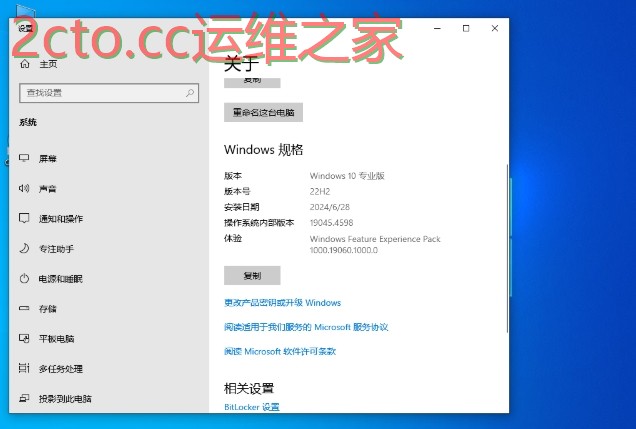
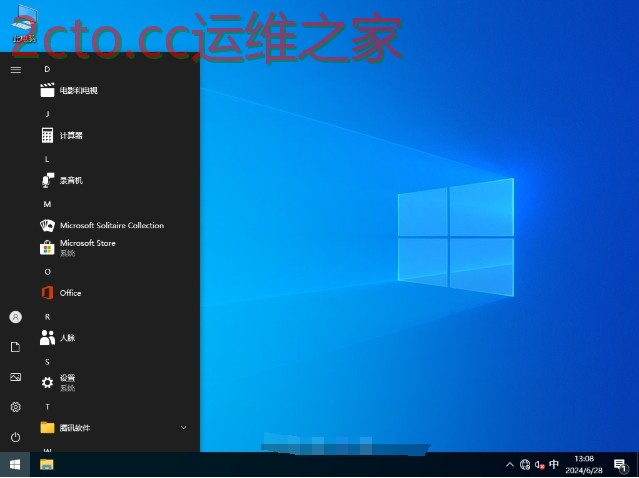
安装过程中电脑会自动重启多次,请勿中断操作。根据屏幕提示依次选择地区、键盘布局,并设置用户名和密码。
安装后配置
系统激活
若系统未自动激活,可使用激活工具(如KMSpico)或手动输入合法密钥进行激活。
驱动安装
优先安装官方驱动以确保硬件兼容性和稳定性,也可使用驱动精灵、驱动人生等工具辅助安装。
系统更新
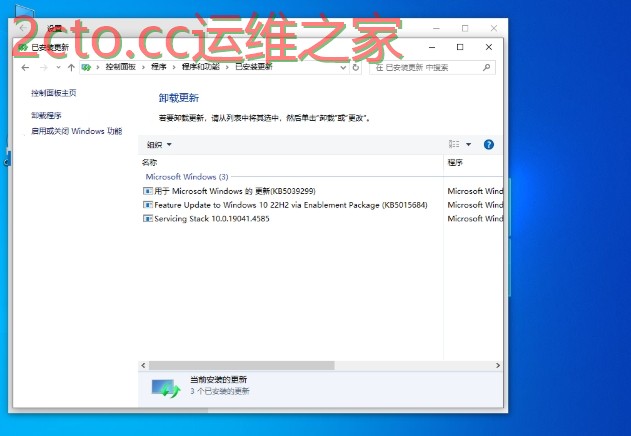
安装完成后,及时更新系统补丁以提升安全性与稳定性。建议开启Windows Update自动更新功能。
软件安装
根据个人需求安装常用软件,如浏览器、办公软件、安全软件等。
通过以上步骤,您即可完成番茄花园Windows10 64位纯净专业版的安装与基本配置,享受流畅稳定的系统体验。
原文链接:本站整理
本文来自互联网用户投稿,该文章观点仅代表作者本人,不代表本站立场。本站仅提供信息存储空间服务,不拥有所有权,不承担相关法律责任。
如若内容造成侵权/违法违规/事实不符,请将相关资料发送至 service@2cto.cc 进行投诉反馈,一经查实,立即处理!
您可能感兴趣的文章:
下一篇:Win11专业版与专业工作站版区别详解:性能、硬件支持与功能对比