
Microsoft Office2021怎么改幻灯片大小-Microsoft Office2021改幻灯片大小的方法
Microsoft Office2021 是微软推出的永久买断式办公套件,包含 Word、Excel、PowerPoint 等经典组件,无需订阅,一次购买永久授权。界面简洁稳定,支持文档协同批注、动态图表与演示文稿新特效,不过缺少云端实时协作高级功能,更新仅做安全补丁。接下来就让运维之家为大家解答一下Microsoft Office2021怎么改幻灯片大小以及Microsoft Office2021改幻灯片大小的方法吧!
第一步:
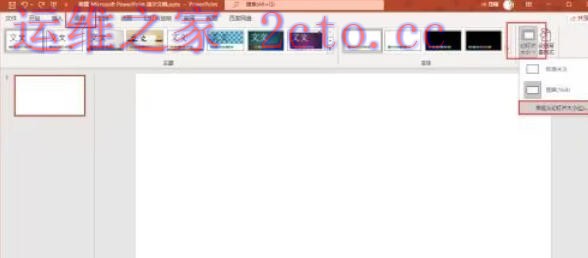
新建 Microsoft PowerPoint 演示文稿,依次点击【设计】选项卡,找到【幻灯片大小】,选择【自定义幻灯片大小】。
第二步:
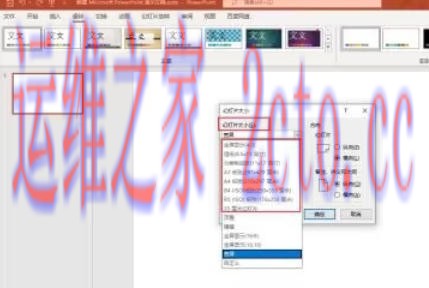
弹出幻灯片大小设置窗口,点击幻灯片大小下拉选项,选择软件自带预设尺寸。
第三步:
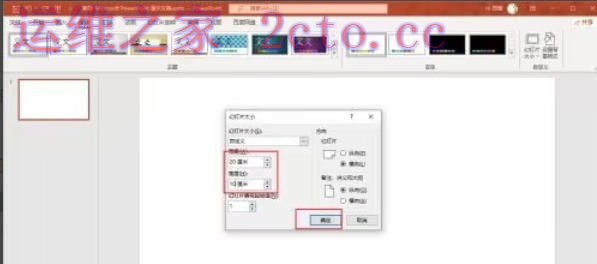
也可以不选用预设,手动填写宽度、高度数值,自定义幻灯片尺寸。
第四步:
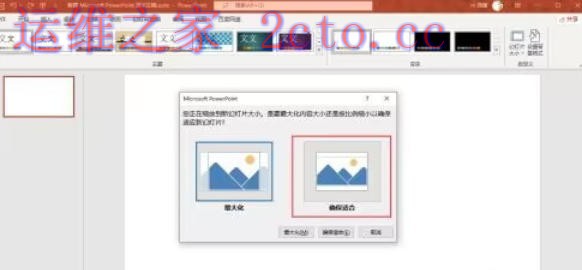
设置好尺寸后点击确定,弹出缩放提示窗口。
第五步:
若是空白演示文稿,按需选择【最大化】或者【确保合适】选项。
第六步:
确认选择,完成幻灯片页面尺寸的修改设置。
以上就是运维之家为您整理的Microsoft Office2021怎么改幻灯片大小以及Microsoft Office2021改幻灯片大小的方法啦,希望能帮到您!
原文链接:本站整理
本文来自互联网用户投稿,该文章观点仅代表作者本人,不代表本站立场。本站仅提供信息存储空间服务,不拥有所有权,不承担相关法律责任。
如若内容造成侵权/违法违规/事实不符,请将相关资料发送至 service@2cto.cc 进行投诉反馈,一经查实,立即处理!
您可能感兴趣的文章:
上一篇:没有了
下一篇:filezilla怎么备份ftp账号数据-filezilla备份ftp账号数据的方法
下一篇:filezilla怎么备份ftp账号数据-filezilla备份ftp账号数据的方法