
Microsoft Office2021怎么制作表格-Microsoft Office2021制作表格的方法
Microsoft Office2021 为买断式桌面办公套装,升级了简约圆角 UI,Excel 新增动态数组与 XLOOKUP 函数,PPT 支持流畅动态图形,墨迹手写批注功能增强,文档格式兼容性稳定。版本仅提供安全补丁,不会持续更新新功能,云协作能力有限,跨设备同步需要手动借助网盘传输文件。接下来就让运维之家为大家解答一下Microsoft Office2021怎么制作表格以及Microsoft Office2021制作表格的方法吧!
第一步:
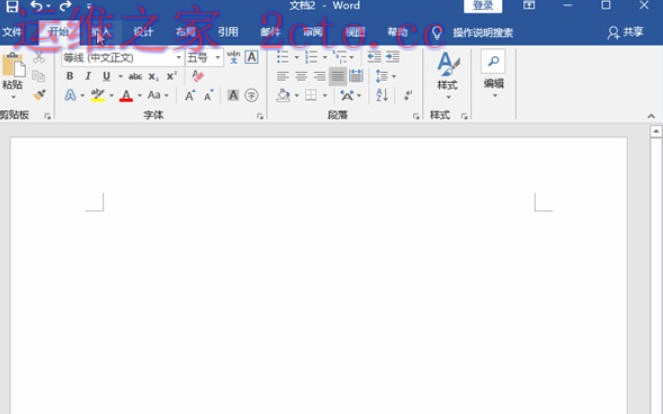
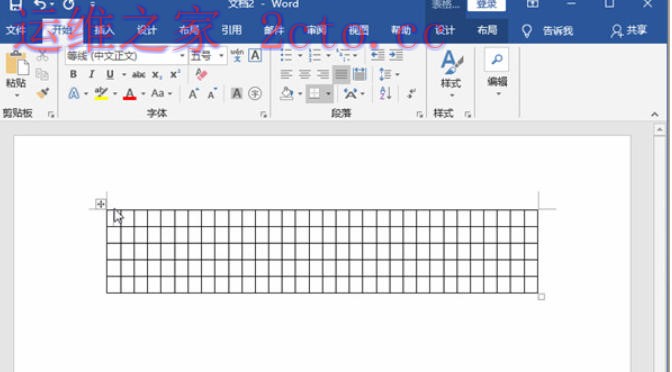
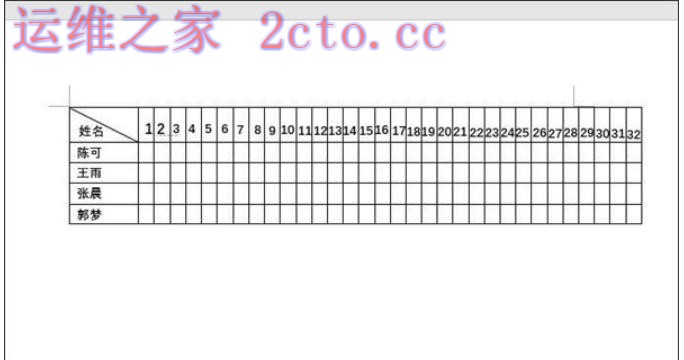
启动 Word2021 新建空白文档,在顶部菜单栏点开【插入】,选择表格分类下的【插入表格】,在弹窗中将列数填为 32、行数填为 5,确认参数后生成目标表格。
第二步:
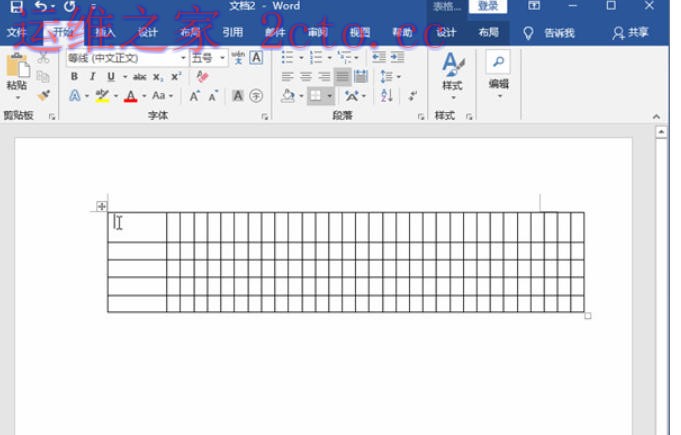
鼠标框选整张表格的首列,切换至【布局】功能页,设定单元格高度 0.58、宽度 2;再框选表格第一行,把行高参数调整为 1,完成单元格规格自定义。
第三步:
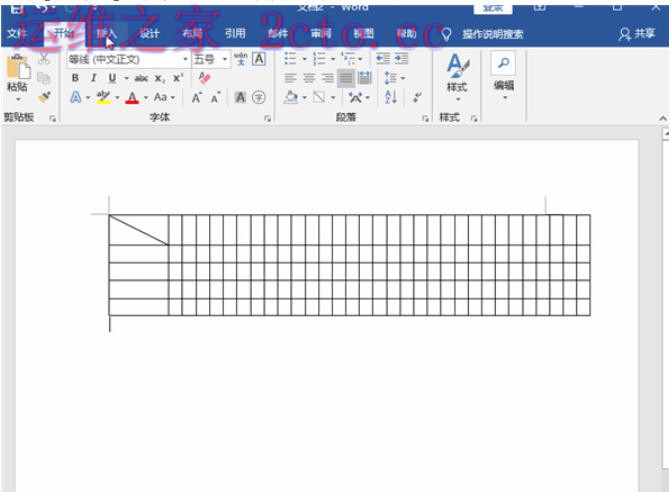
把光标放置在表格左上角的表头格子,打开【开始】栏目,在段落区域找到边框设置,挑选斜下框线样式,为表头添加斜线分割效果。
第四步:
返回【插入】菜单,选择文本框内的基础样式,录入表头所需文字,接着修改文本框环绕方式,设置为浮于文字上层。
第五步:
选中文本框,设置【形状填充】为无填充颜色、【形状轮廓】为无轮廓,拖动文本框移动到表头斜线合适位置。
第六步:
依次点击各个单元格,按需求录入对应的文本信息,核对内容无误后,整张自定义表格就制作完成。
以上就是运维之家为您整理的Microsoft Office2021怎么制作表格以及Microsoft Office2021制作表格的方法啦,希望能帮到您!
原文链接:本站整理
本文来自互联网用户投稿,该文章观点仅代表作者本人,不代表本站立场。本站仅提供信息存储空间服务,不拥有所有权,不承担相关法律责任。
如若内容造成侵权/违法违规/事实不符,请将相关资料发送至 service@2cto.cc 进行投诉反馈,一经查实,立即处理!
您可能感兴趣的文章:
下一篇:filezilla怎么备份ftp账号数据-filezilla备份ftp账号数据的方法