
Adobe Illustrator怎么绘制柱状图-Adobe Illustrator绘制柱状图的方法
Adobe Illustrator(简称 AI)是 Adobe 公司出品的专业矢量图形设计软件,也是平面设计行业主流工具。依托矢量绘图特性,图形放大缩小不会模糊失真,可用于制作 LOGO、图标、插画、包装、海报、字体设计、UI 界面等作品。软件内置钢笔、形状、文字、图像描摹等丰富工具,支持多画板管理、色彩调整与各类特效,文件可对接印刷、网页、新媒体等多种输出场景,广泛服务设计师、插画师、品牌美工,助力完成从创意草图到成品稿件的完整设计流程。接下来就让运维之家为大家解答一下Adobe Illustrator怎么绘制柱状图以及Adobe Illustrator绘制柱状图的方法吧!
第一步:先给图表安个家
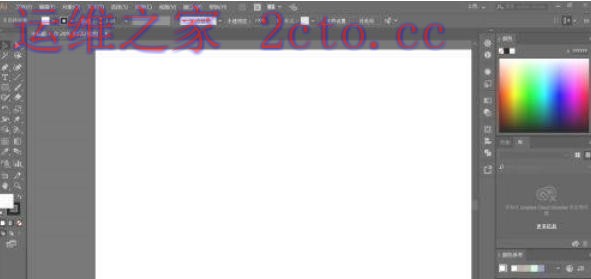
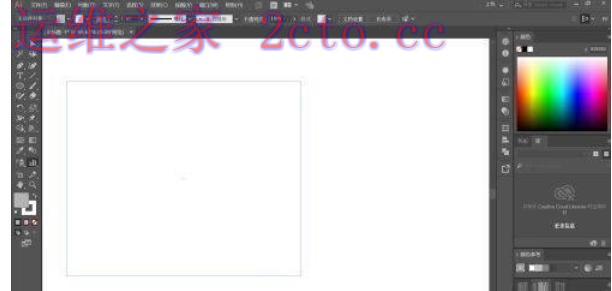
启动 Illustrator,新建文档。画布大小、色彩模式按用途定好——印刷用 CMYK,屏幕用 RGB。确认后进编辑界面。
第二步:把柱形图工具揪出来
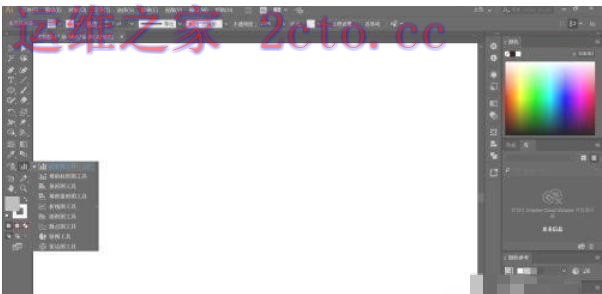
左侧工具箱里找到图表类工具,按住图标不放,等展开菜单出现,选柱形图。
第三步:拉个框,等弹窗
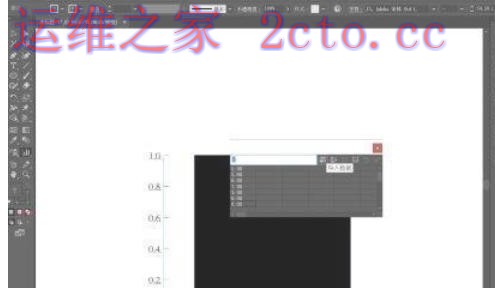
在画板上按住左键拖出一个矩形范围,松手后数据录入面板会自动跳出来。框大小后面还能改,不用纠结。
第四步:手动填数有讲究
在弹窗表格里逐格敲标签和数字。回车跳到下一行,Tab 跳到右边一列。行列别弄反,不然后面图会歪。
第五步:有现成数据就偷懒
数据已经整理好,就别手敲。点“导入数据”,选以 Tab 分隔的 TXT 等纯文本,批量灌进表格。导入前核对列顺序和分隔符。
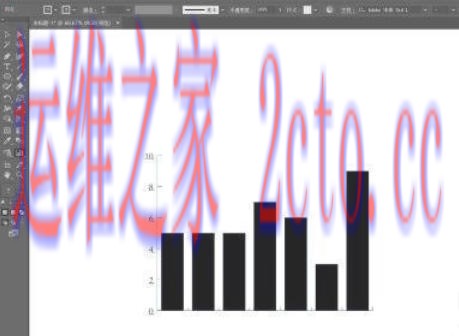
第六步:生成后别急着收工
填完点右上角对勾,柱状图生成。在图表上右键选“类型”,调轴、图例、配色和字体。满意后保存文件。
数据填写完成后,点击右上角“应用”勾号生成柱状图;右键选择“类型”可调整坐标轴、图例、颜色和字体,最后保存文件。
以上就是运维之家为您整理Adobe Illustrator怎么绘制柱状图以及Adobe Illustrator绘制柱状图的方法啦,希望能帮到您!
原文链接:本站整理
本文来自互联网用户投稿,该文章观点仅代表作者本人,不代表本站立场。本站仅提供信息存储空间服务,不拥有所有权,不承担相关法律责任。
如若内容造成侵权/违法违规/事实不符,请将相关资料发送至 service@2cto.cc 进行投诉反馈,一经查实,立即处理!
您可能感兴趣的文章:
下一篇:filezilla怎么备份ftp账号数据-filezilla备份ftp账号数据的方法