
Adobe Illustrator怎么保存-Adobe Illustrator保存的方法
Adobe Illustrator 作为专业矢量创作工具,主打路径图形编辑,图形任意缩放都能保持边缘清晰锐利。适合打造品牌标识、商业插画、展板海报、产品包装以及各类矢量图标。软件支持自定义画笔、图层管理、样式预设,可灵活调整矢量对象,兼容多种文件格式,能高效对接印刷生产与线上数字物料。接下来就让运维之家为大家解答一下Adobe Illustrator怎么保存以及Adobe Illustrator保存的方法吧!
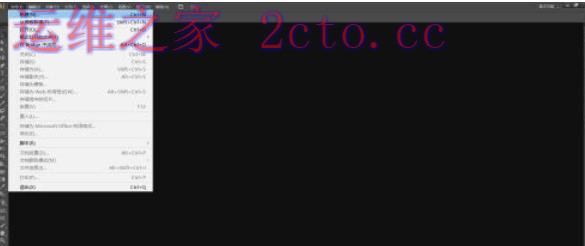
第一步:启动软件并创建画布
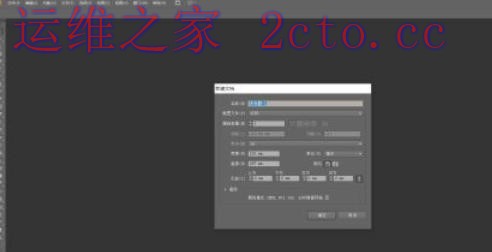
双击桌面上的 Illustrator 图标进入主界面,从顶部菜单栏展开“文件”,点击“新建”。在弹出的窗口里按项目需要填好尺寸、方向、色彩模式等参数,按“确定”,空白画布就建好了。
第二步:在画板上完成创作
利用左侧工具箱中的钢笔、形状、文字、画笔等工具,把需要的图形或插画逐步绘制出来,直到作品达到预期效果。
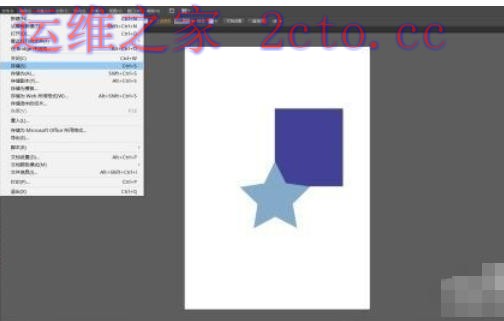
第三步:调出存储命令
设计完成后,回到顶部菜单栏,展开“文件”选项,在下拉列表里点击“存储”。
第四步:指定存放位置与名称
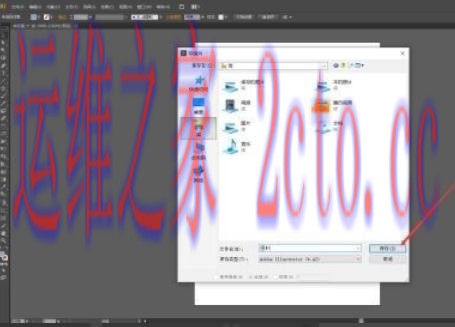
保存窗口出现后,先定位到准备存放该文件的文件夹,再把默认文件名改成方便日后检索的名称。
第五步:确认保存动作
路径和文件名都确认无误后,按下“保存”按钮,进入下一步参数设置。
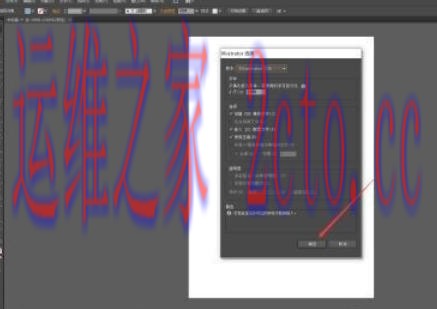
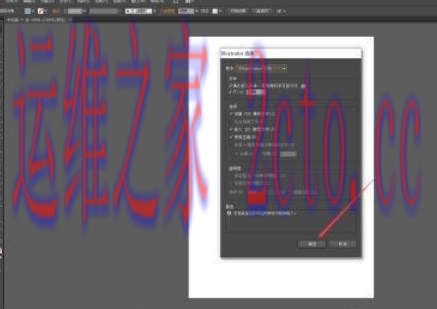
第六步:配置格式并完成落盘
在随后弹出的面板里按需选择版本、兼容性、压缩方式等选项,点击“确定”。文件随即写入刚才指定的位置,之后到对应文件夹即可找到它。
以上就是运维之家为您整理Adobe Illustrator怎么保存以及Adobe Illustrator保存的方法啦,希望能帮到您!
原文链接:本站整理
本文来自互联网用户投稿,该文章观点仅代表作者本人,不代表本站立场。本站仅提供信息存储空间服务,不拥有所有权,不承担相关法律责任。
如若内容造成侵权/违法违规/事实不符,请将相关资料发送至 service@2cto.cc 进行投诉反馈,一经查实,立即处理!
您可能感兴趣的文章:
下一篇:filezilla怎么备份ftp账号数据-filezilla备份ftp账号数据的方法