
Adobe Illustrator怎么剪裁图片-Adobe Illustrator剪裁图片的方法
Adobe Illustrator 是面向专业设计领域的矢量创作工具,依靠数学路径构建图形,无论放大多少倍都能保持边缘清晰锐利。软件支持自由绘制路径、自定义文字排版、创建复杂图形组合,适配品牌标识、展板设计、电商图形、卡通插画等多种创作场景。支持批量画板管理,可灵活导出适配印刷、APP 界面、网页素材的文件格式,兼容 Adobe 生态软件联动协作,是众多设计从业者打造标准化视觉作品的常用工具。接下来就让运维之家为大家解答一下Adobe Illustrator怎么剪裁图片以及Adobe Illustrator剪裁图片的方法吧!
第一步:把图放进画板
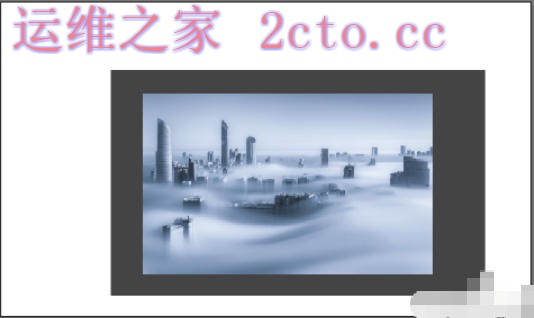
启动 Illustrator,用快捷键 Ctrl+O(Mac 为 Cmd+O)调出打开窗口,选中目标图片载入;也可以直接把图片文件拖进画布。如果是要往现有稿子里加图,改用 Ctrl+I(置入)更合适,记得勾选“链接”,这样原图修改后能同步更新。
第二步:唤出形状工具
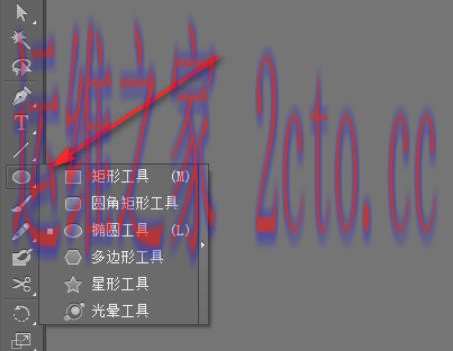
左侧工具栏里找到矩形工具图标,长按鼠标左键会弹出一组隐藏工具:圆角矩形、椭圆、多边形、星形都能选。只想裁个不规则轮廓?那就换成钢笔工具或画笔,自己勾一条闭合路径出来。
第三步:圈出要留的部分
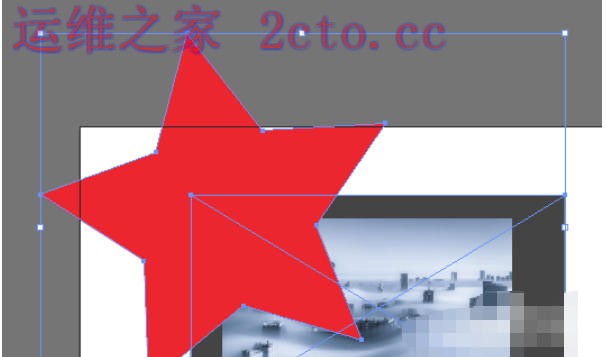
在图片上拖拽画出形状,盖住你想保留的画面区域。这个形状就是将来的“窗口”——窗口外的内容会被切掉,窗口内的原样留下。画完还能用直接选择工具(白箭头)拖动锚点微调边缘,不用推倒重来。
第四步:同时选中两样东西
按住 Shift,先点一下图片,再点一下刚才画的形状,让两者都被框进选区(或者直接用选择工具拉一个大框把它们全包住)。顺序别搞反:图片在下、形状在上,蒙版才能正常生效。
第五步:执行蒙版命令
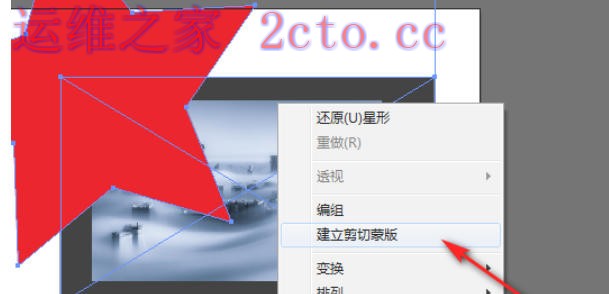
在选中的对象上右键,菜单里点“建立剪切蒙版”;也可以用快捷键 Ctrl+7(Mac 为 Cmd+7),或者走顶部菜单栏的【对象】→【剪切蒙版】→【建立】。三种方式效果完全一样,哪个顺手用哪个。
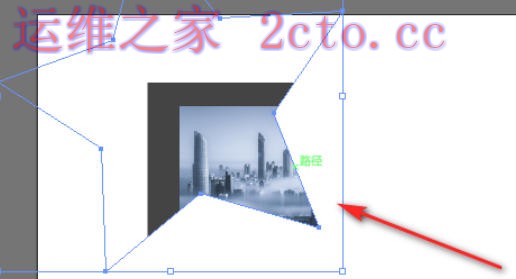
第六步:收尾与导出
蒙版建好后,双击还能进入隔离模式继续挪动图片或调整形状大小。确认无误就按 Ctrl+S 存成 AI 源文件保留可编辑性;如果要交给别人或上传使用,再用【文件】→【导出】→【导出为】输出 JPG、PNG 或 PDF。
以上就是运维之家为您整理Adobe Illustrator怎么剪裁图片以及Adobe Illustrator剪裁图片的方法啦,希望能帮到您!
原文链接:本站整理
本文来自互联网用户投稿,该文章观点仅代表作者本人,不代表本站立场。本站仅提供信息存储空间服务,不拥有所有权,不承担相关法律责任。
如若内容造成侵权/违法违规/事实不符,请将相关资料发送至 service@2cto.cc 进行投诉反馈,一经查实,立即处理!
您可能感兴趣的文章:
下一篇:filezilla怎么备份ftp账号数据-filezilla备份ftp账号数据的方法