
idm下载器怎么添加浏览器-idm下载器添加浏览器的方法
Internet Download Manager 简称 IDM,是 Windows 平台知名专业下载加速工具,依托动态文件分段多线程技术提升下载速度,支持断点续传,网络中断、关机重启后可接续任务。软件可深度集成 Edge、Chrome 等主流浏览器,自动嗅探网页音视频资源,一键抓取流媒体文件。具备批量任务、定时下载、站点抓取、下载分类管理等功能,无内置广告。接下来就让运维之家为大家解答一下idm下载器怎么添加浏览器以及idm下载器添加浏览器的方法吧!
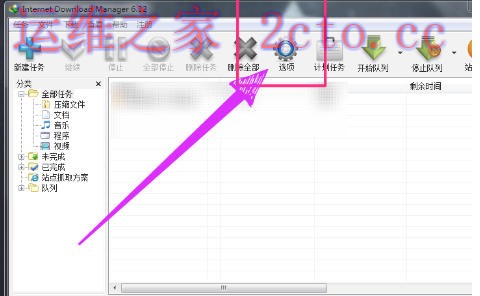
第一步:
打开IDM主界面,点击顶部菜单栏中的"选项"(Options)按钮。
第二步:
在弹出的配置窗口中,切换到"常规"(General)选项卡。
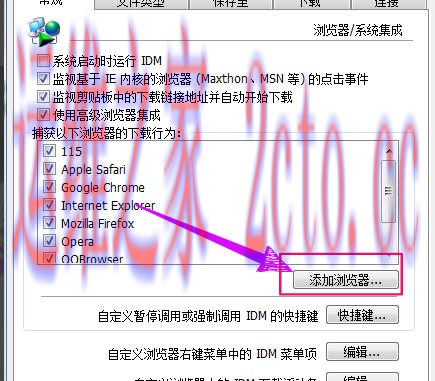
第三步:
在"捕获以下浏览器的下载行为"区域,点击"添加浏览器..."(Add browser...)按钮。
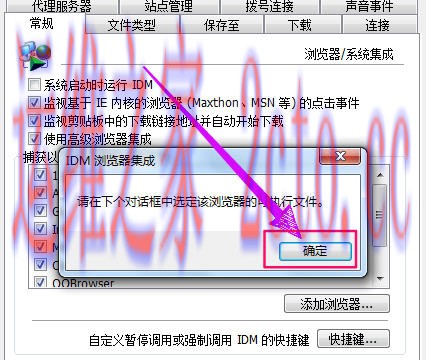
第四步:
在弹出的文件选择对话框中,浏览定位到目标浏览器的安装根目录。
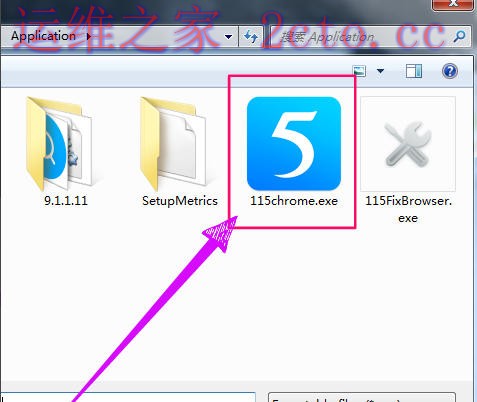
第五步:
选中该浏览器主程序后缀为.exe的可执行文件,点击"打开"(Open)按钮。
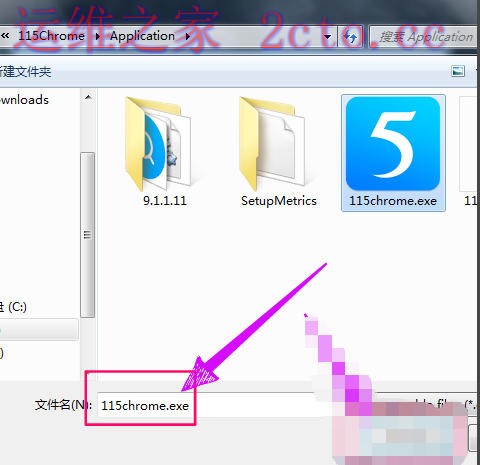
第六步:
确认该浏览器已成功出现在IDM的浏览器列表中,点击"确定"(OK)保存设置,添加完成。
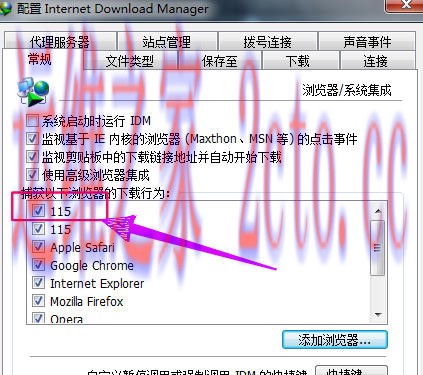
以上就是运维之家为您整理的idm下载器怎么添加浏览器以及idm下载器添加浏览器的方法啦,希望能帮到您!
原文链接:本站整理
本文来自互联网用户投稿,该文章观点仅代表作者本人,不代表本站立场。本站仅提供信息存储空间服务,不拥有所有权,不承担相关法律责任。
如若内容造成侵权/违法违规/事实不符,请将相关资料发送至 service@2cto.cc 进行投诉反馈,一经查实,立即处理!
您可能感兴趣的文章:
上一篇:没有了
下一篇:filezilla怎么备份ftp账号数据-filezilla备份ftp账号数据的方法
下一篇:filezilla怎么备份ftp账号数据-filezilla备份ftp账号数据的方法