
Adobe Premiere Pro CS6怎么导入静态图片并进行5秒播放
Adobe Premiere Pro CS6是Adobe推出的专业非线性视频剪辑软件,搭载64位水星回放引擎,拥有全新优化的自定义操作界面,支持多机位剪辑、防抖处理、卷帘快门修复与调色功能,可原生兼容多种摄像机素材格式,无需转码即可编辑高清素材。软件可与AE、PS等Adobe系列软件无缝联动,完成剪辑、调色、音频处理、字幕制作与视频导出全流程,广泛用于短片、纪录片、短视频、影视实训等场景,操作逻辑成熟稳定,是影视后期学习与中小型项目制作常用的经典剪辑工具。接下来就让运维之家为大家解答一下Adobe Premiere Pro CS6怎么进行剪切以及Adobe Premiere Pro CS6进行剪切的方法吧!
第一步:
打开 PR CS6 软件,新建项目以及序列,搭建剪辑工程。
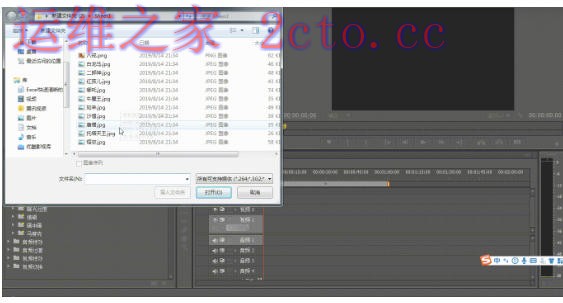
第二步:
在项目面板空白位置双击鼠标,调出素材导入对话框。
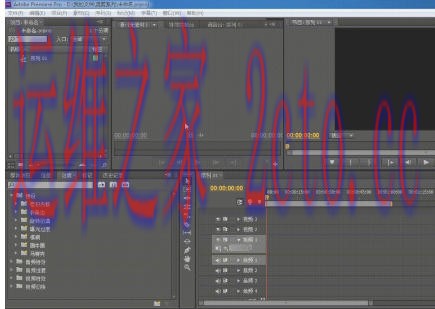
第三步:
在弹窗里找到需要使用的静态图片,选中图片完成素材导入。
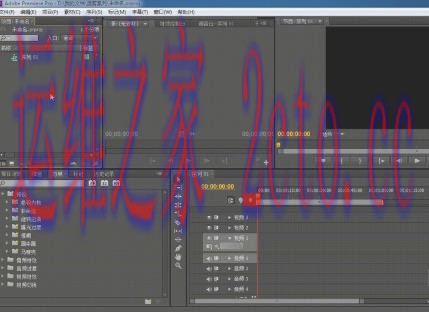
第四步:
把导入好的静态图片,拖拽到序列的时间轴轨道上。
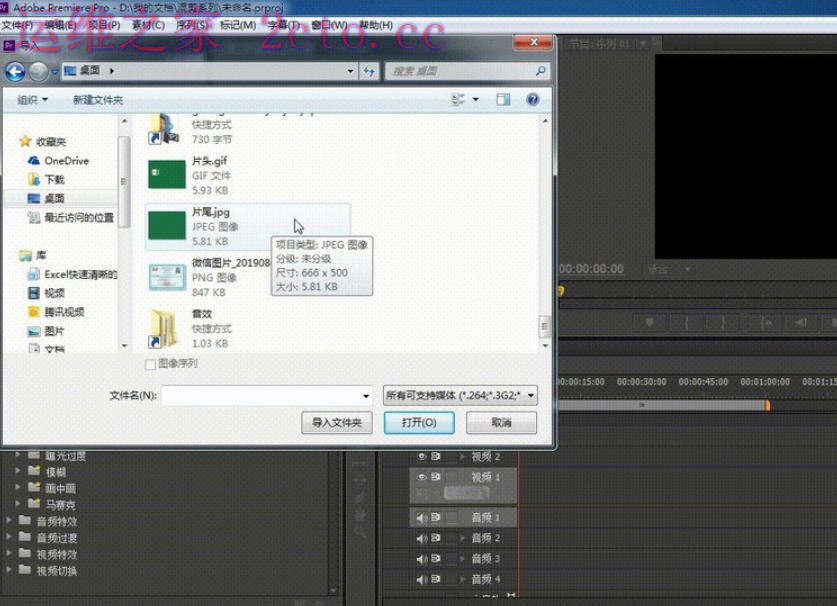
第五步:
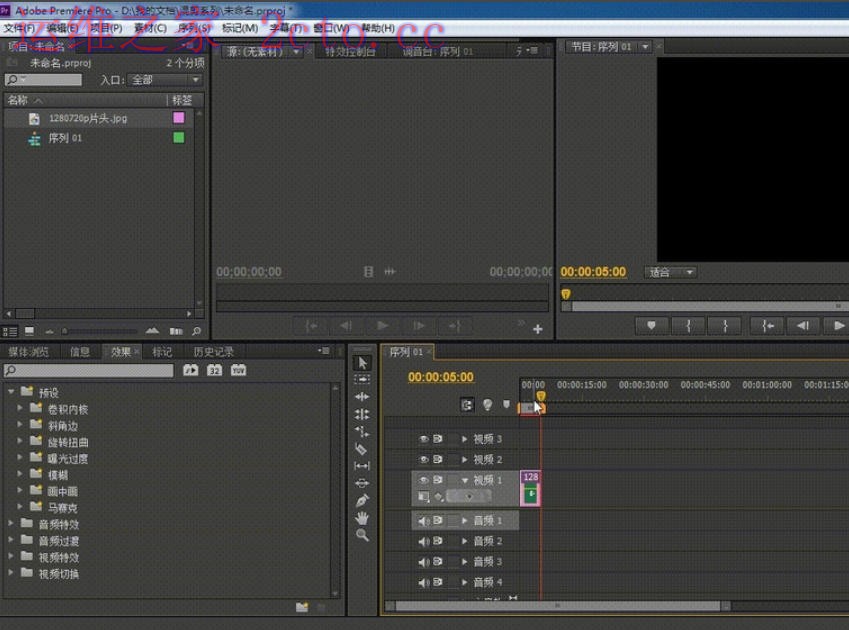
观察时间轴上的图片片段,PR CS6 静态帧默认播放时长为 5 秒。
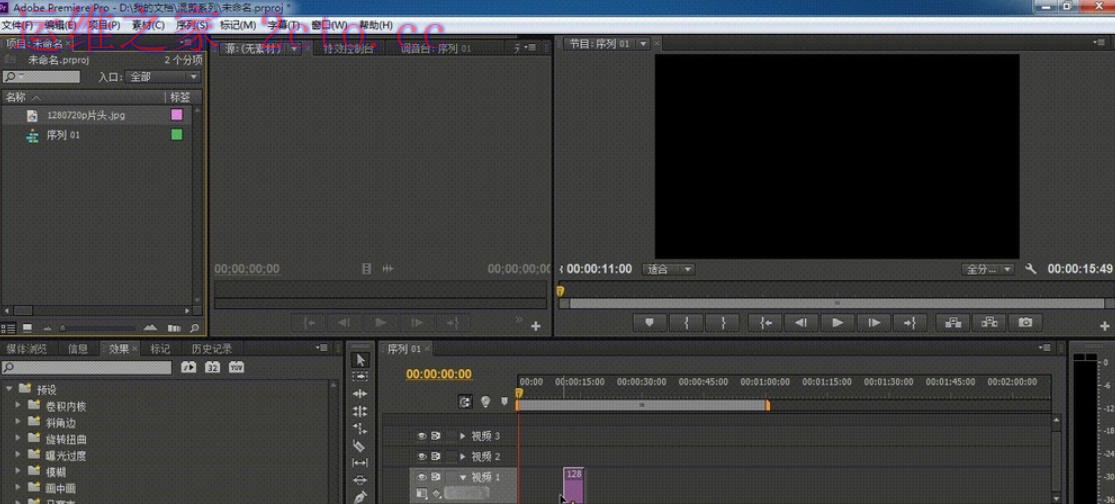
第六步:
确认图片片段时长为 5 秒,完成静态图片导入与时长设置,可预览效果。
以上就是运维之家为您整理的Adobe Premiere Pro CS6怎么进行剪切以及Adobe Premiere Pro CS6进行剪切的方法啦,希望能帮到您!
原文链接:本站整理
本文来自互联网用户投稿,该文章观点仅代表作者本人,不代表本站立场。本站仅提供信息存储空间服务,不拥有所有权,不承担相关法律责任。
如若内容造成侵权/违法违规/事实不符,请将相关资料发送至 service@2cto.cc 进行投诉反馈,一经查实,立即处理!
您可能感兴趣的文章:
下一篇:filezilla怎么备份ftp账号数据-filezilla备份ftp账号数据的方法