
Adobe Premiere Pro CS6如何编辑滚动字幕-Adobe Premiere Pro CS6编辑滚动字幕的方法
Adobe Premiere Pro CS6是早年CS套件收官之作,凭借可自定义剪辑面板、变形稳定器、多机位剪辑优化,大幅简化实拍视频处理流程。软件依靠64位架构释放内存性能,适配当时单反拍摄素材,剪辑操作响应流畅。作为经典老版本,它缺少现代AI工具,对部分新式编码兼容性差,更适合学习剪辑、处理标清与普通高清项目使用。接下来就让运维之家为大家解答一下Adobe Premiere Pro CS6如何编辑滚动字幕以及Adobe Premiere Pro CS6编辑滚动字幕的方法吧!
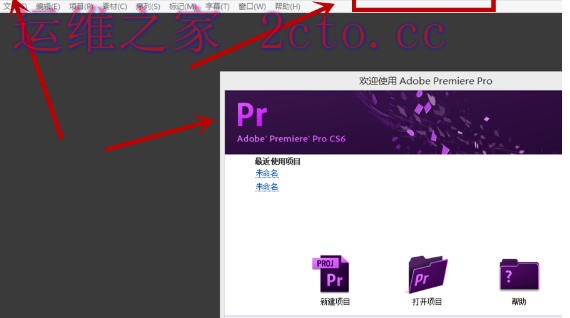
第一步:
启动 Premiere Pro CS6 软件,在启动弹窗里选择新建项目,通过浏览按钮指定工程保存路径,自定义项目文件名称,完成项目基础存储参数配置。
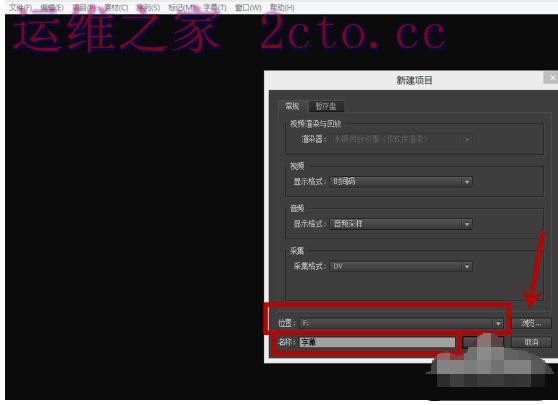
第二步:
项目创建完成后,挑选适配剪辑需求的序列预设,确认序列相关配置参数,确定设置后进入软件主操作工作面板。
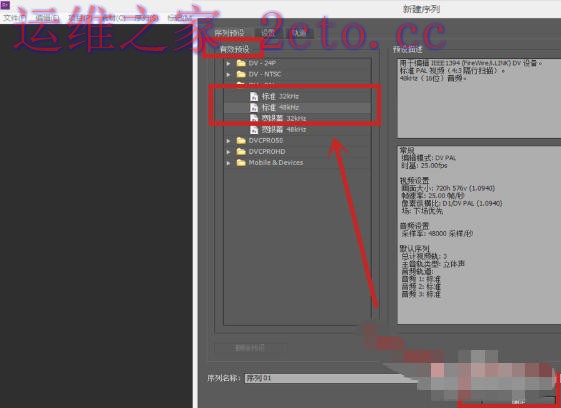
第三步:
点开软件顶部菜单栏的字幕选项,在展开的下拉列表选中新建字幕,次级菜单选取默认滚动字幕类型。
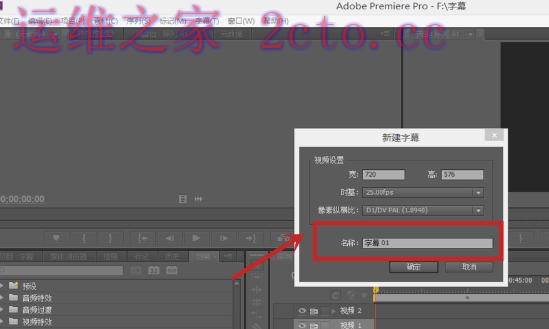
第四步:
在弹出的字幕创建弹窗填写字幕标识名称,确认参数后跳转至滚动字幕专属的字幕编辑操作面板。
第五步:
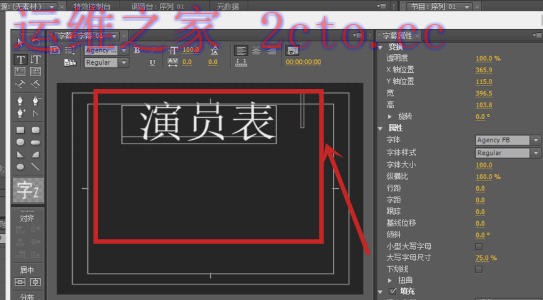
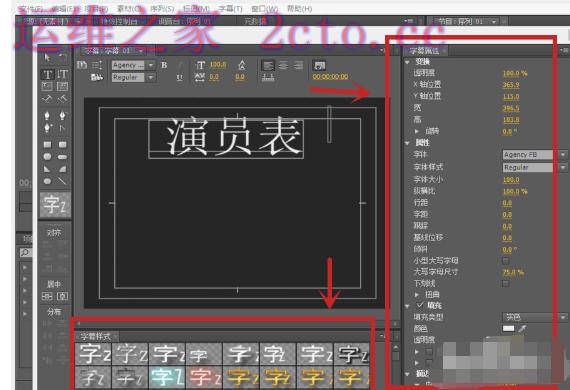
使用文字输入工具录入字幕文本素材,借助编辑面板侧边与下方参数栏,调整字体字号、文字色彩、描边等外观样式,按需配置滚动运动方向。
第六步:
全部字幕内容与动画样式调整完毕,关闭字幕编辑窗口,软件会自动把制作完成的滚动字幕生成素材存放到项目素材库中。
以上就是运维之家为您整理的Adobe Premiere Pro CS6如何编辑滚动字幕以及Adobe Premiere Pro CS6编辑滚动字幕的方法啦,希望能帮到您!
原文链接:本站整理
本文来自互联网用户投稿,该文章观点仅代表作者本人,不代表本站立场。本站仅提供信息存储空间服务,不拥有所有权,不承担相关法律责任。
如若内容造成侵权/违法违规/事实不符,请将相关资料发送至 service@2cto.cc 进行投诉反馈,一经查实,立即处理!
您可能感兴趣的文章:
下一篇:filezilla怎么备份ftp账号数据-filezilla备份ftp账号数据的方法