
谷歌浏览器Google Chrome For Mac如何删除浏览历史记录-删除浏览历史记录的方法
近日有一些小伙伴咨询小编谷歌浏览器Google Chrome For Mac如何删除浏览历史记录?下面就为大家带来了谷歌浏览器Google Chrome For Mac删除浏览历史记录的方法,有需要的小伙伴可以来了解了解哦。
第一步:首先打开谷歌浏览器,双击”Google Chrome“打开(如图所示)。

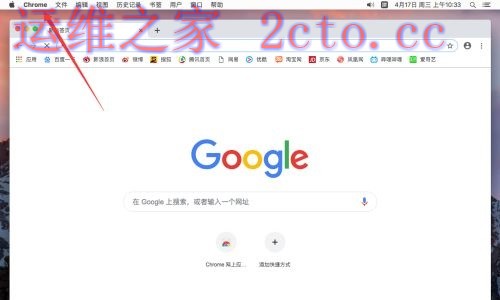
第二步:打开谷歌浏览器后,点击屏幕左上角苹果标志右侧的“Chrome”(如图所示)。
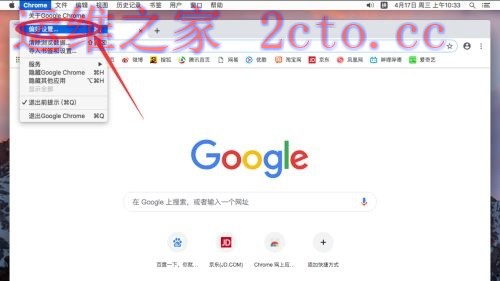
第三步:在弹出的菜单中选择“偏好设置”(如图所示)。
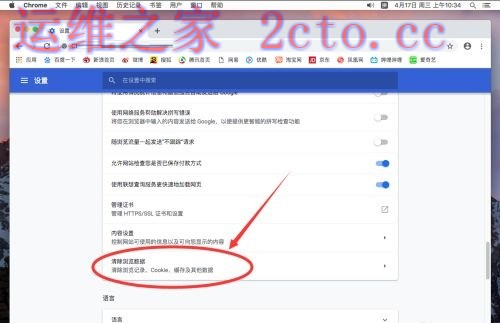
第四步:打开谷歌浏览器偏好设置后,向下滚动页面,点击最下面的“高级”(如图所示)。

第五步:进入高级设置后,找到“清除浏览数据”一栏点击打开(如图所示)。
第六步:弹出清除浏览数据对话框,首先选择要清理的时间范围,默认显示的是“过去一小时”(如图所示)。

第七步:点击时间,可以选择其他不同的时间,根据自己要删除的需求选择即可。例如这里演示选择删除所有浏览记录,可以选择“时间不限”(如图所示)。
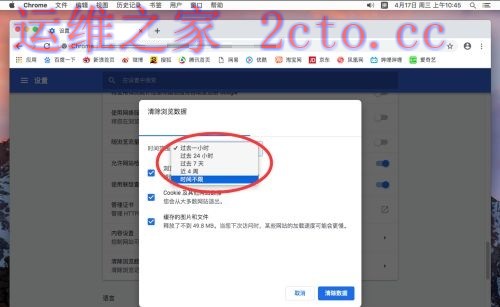
第八步:设定好要删除的时间后,下面有3个选项,分别是“浏览记录”、“Cookie及其他网站数据”和“缓存的图片和文件夹”,只删除“浏览记录”,则取消其他两个勾选(如图所示)。

第九步:然后点击右下角的“清除数据”(如图所示)。

第十步:这样清理后,打开浏览器的历史记录,所有访问页面记录就都被清空了(如图所示)。

以上就是小编给大家带来的谷歌浏览器Google Chrome For Mac如何删除浏览历史记录的全部内容,希望能够帮助到大家哦。
原文链接:本站整理
本文来自互联网用户投稿,该文章观点仅代表作者本人,不代表本站立场。本站仅提供信息存储空间服务,不拥有所有权,不承担相关法律责任。
如若内容造成侵权/违法违规/事实不符,请将相关资料发送至 service@2cto.cc 进行投诉反馈,一经查实,立即处理!
您可能感兴趣的文章:
下一篇:filezilla怎么备份ftp账号数据-filezilla备份ftp账号数据的方法